Valotalive Digital Signage für ChromeOS


- Einfaches Setup
- Keine Kreditkarte benötigt
- 14-tägige Testversion
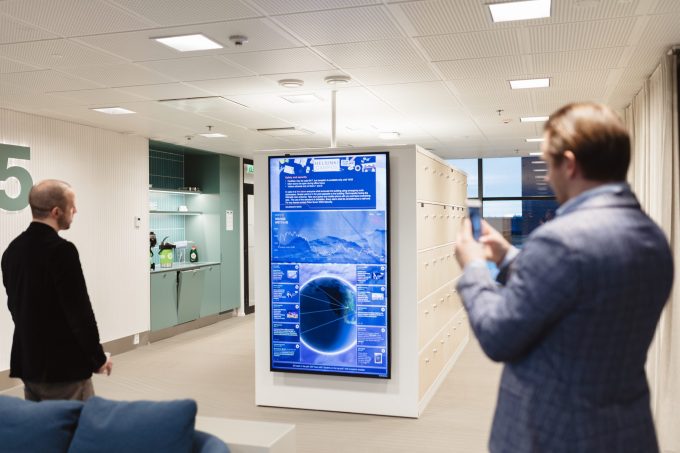
Digital Signage Software für Ihre ChromeOS-Geräte (Chromebox, Chromebase, Chromebook)
Die Valotalive Digital Signage Software funktioniert nahtlos mit jeder Chromebox, jedem Chromebase, Chromebook oder anderen ChromeOS-Geräten. Mit Chrome Device Management können Sie mehrere Geräte ganz einfach verwalten. Testen Sie 14 Tage lang kostenlos und richten Sie alles in wenigen Minuten ein, um Inhalte auf Ihren vorhandenen Geräten anzuzeigen!
Möchten Sie stattdessen vorinstallierte Geräte kaufen?
Wir bieten auch ChromeOS-Geräteverwaltung als Service an – bestellen Sie einfach in wenigen Minuten vorinstallierte Geräte in unserem Webshop.
Digital Signage mit verschiedenen ChromeOS-Geräten nutzen – Sollte ich Chromebox, Chromebase oder Chromebook verwenden?
Valotalive Digital Signage ist vollständig kompatibel mit allen ChromeOS-Geräten wie Chromeboxes, Chromebases und Chromebooks. Hinweis: Die Updates für Chromebit wurden seit November 2020 eingestellt, daher empfehlen wir nicht, Valotalive mit Chromebit zu verwenden.
Digital Signage mit Chromebox nutzen [EMPFOHLEN]
Die Einrichtung der Chromebox ist einfach: Verbinden Sie sie über ein Ethernet-Kabel oder WLAN mit dem Netzwerk, schließen Sie die Chromebox über HDMI oder DisplayPort an den Bildschirm an und beginnen Sie mit der Inhaltsteilung über die Valotalive-App. Die Chromebox ist unser bevorzugtes Chrome-Gerät aufgrund ihrer großen Preisspanne und Flexibilität: Sie kann problemlos an Bildschirmen jeder Größe und Art befestigt werden.
Digital Signage mit Chromebase nutzen
Chromebase ist ein All-in-One-Desktop mit einem um 90 Grad drehbaren Touchscreen. Es eignet sich besonders für kleine Räume und Arbeitsbereiche mit 1 oder 2 Personen. Da es mit Wandhalterungen geliefert wird, ist es ideal für den Einsatz als Kiosk-System.
Digital Signage mit Chromebook nutzen
Chromebook ist ein auf ChromeOS basierendes Laptop (oder ein abnehmbares Tablet) mit einer Vielzahl von Bildschirmgrößen (von 10,1 Zoll bis 15,6 Zoll). Ähnlich wie Chromebase eignet es sich am besten für spezifische Anwendungsfälle, da es nicht so flexibel einsetzbar ist wie die Chromebox.
Empfohlene Chromebox-Geräte für Valotalive Digital Signage
Wir empfehlen die Verwendung einer Chromebox von HP, Lenovo, Acer, Aopen oder Asus (Valotalive funktioniert jedoch mit jedem ChromeOS-Gerät). Hier sind unsere drei Top-Empfehlungen:
HP G4 Chromebox

Die HP G4 Chromebox bietet leistungsstarken und hochsicheren Zugriff auf Valotalive und kann mit jedem Display verbunden werden. Sie verfügt über 2 integrierte HDMI-Anschlüsse und einen USB-C-Anschluss. Der HP Chromebox G4 Media Player ist mit einem Intel® Celeron® 7305-Prozessor, 4 GB Arbeitsspeicher und 64 GB eMMC-Speicher ausgestattet. Dies ist die häufigste Wahl für Unternehmen, die ein zuverlässiges Gerät für den täglichen Gebrauch suchen – die meisten unserer Kunden entscheiden sich für dieses Modell.
Asus Chromebox 4

Das Asus Chromebox 4 ChromeOS-Gerät bietet sicheren Zugriff auf Valotalive und ist daher eine ausgezeichnete Plattform für Digital Signage. Der Asus Chromebox 4 Media Player ist mit einem Intel® Celeron® 5205U-Chip ausgestattet und unterstützt 4K-Auflösung für eine erstklassige Bildqualität. Eine weitere großartige und erschwingliche Option für den täglichen Einsatz.
Lenovo Chromebox Micro

Die Lenovo Chromebox Micro ist eine neue Art von Chromebox: ein ultradünner und kostengünstiger Media Player, der hohe Leistung, bewährte Datensicherheit sowie eine einfache Fernsteuerung und Geräteverwaltung mit ChromeOS bietet. Das Gerät wurde für den 24/7-Digitalsignage-Einsatz unter herausfordernden Bedingungen in stark frequentierten Bereichen entwickelt. Die lüfterlose, belüftungsfreie und staubdichte ChromeOS-Computing-Lösung unterstützt zwei 4K-Displays gleichzeitig.
Wie funktioniert Valotalive Digital Signage für ChromeOS?
Diese Schritt-für-Schritt-Anleitung richtet sich an selbstverwaltete ChromeOS-Geräte, die zusammen mit Valotalive Digital Signage genutzt werden und die Sie selbst über die Google Admin-Konsole verwalten. Alternativ können Sie auch vorkonfigurierte, sofort einsatzbereite ChromeOS-Geräte direkt bei uns erwerben (und diese Schritte überspringen – außer der aktiven Valotalive-Abonnement-Anforderung).
Schritt 1: Stellen Sie sicher, dass Sie ein aktives Chrome Enterprise Upgrade & Valotalive Digital Signage-Abonnement haben
Sie können die Valotalive Digital Signage-Software mit Ihren vorhandenen ChromeOS-Geräten nutzen.
Dabei müssen Sie zwei Dinge einrichten und verwalten:
a) Ihre ChromeOS-Geräte (über die Google Admin-Konsole; einmalige Einrichtung)
b) Die Inhalte, die Sie auf Ihren Info-Displays anzeigen möchten (über die Valotalive-App; bei jeder gewünschten Inhaltsänderung).
Damit Sie mehrere ChromeOS-Geräte gleichzeitig verwalten und konfigurieren können, benötigen Sie zuerst ein Chrome Enterprise Upgrade.
Um Inhalte über Ihre ChromeOS-Geräte anzuzeigen, brauchen Sie außerdem ein aktives Valotalive Digital Signage-Abonnement. Sie können sich registrieren, indem Sie:
a) Die Valotalive for Chrome-App aus dem Chrome Web Store herunterladen und ein Konto erstellen, oder
b) Sich online für die kostenlose Testversion registrieren, anschließend die Chrome-App herunterladen und sich mit Ihrem neuen Konto anmelden.
Sobald Ihr Valotalive-Konto erstellt ist, können Sie mit der Inhaltsfreigabe mithilfe des Get Started Guide (en) beginnen.


Schritt 2: Kiosk-Modus für Valotalive Digital Signage einrichten
Jetzt können Sie Ihre vorhandenen ChromeOS-Geräte in der Google Admin-Konsole konfigurieren.
- Melden Sie sich mit Ihrem Chrome Enterprise-Konto über diesen Link an.
- Navigieren Sie zu:
- Geräte → Chrome → Apps & Erweiterungen → Kioske, um den Kiosk-Modus für Valotalive Digital Signage zu aktivieren.
- Klicken Sie auf das Plus-Symbol & wählen Sie „Aus dem Chrome Web Store hinzufügen“, um Valotalive als automatisch startende App für die Geräte Ihrer Organisationseinheit festzulegen.
Durch diese Einrichtung wird sichergestellt, dass Ihre ChromeOS-Geräte nach dem Einschalten automatisch Valotalive Digital Signage-Inhalte anzeigen und keine anderen Apps für Nicht-Admin-Benutzer verfügbar sind.
Detaillierte Anleitungen zur Kiosk-Modus-Einrichtung finden Sie im Valotalive Help Center (en).
Schritt 3: Globale ChromeOS-Geräterichtlinien in der Google Admin-Konsole durchsetzen
Navigieren Sie in der Google Admin-Konsole zu Geräte → Chrome → Einstellungen, um Ihren Geräten die erforderlichen Einstellungen zuzuweisen und notwendige Richtlinien durchzusetzen.
Einige der wichtigsten Einstellungen umfassen:
- Kiosk-Modus & Autostart einrichten (siehe Schritt 2)
- Gastmodus deaktivieren und Benutzeranmeldung gemäß Unternehmensrichtlinien einschränken
- Geplante Neustartzyklen festlegen (empfohlen: einmal pro Woche)
- Automatische Updates für ChromeOS-Versionen aktivieren (empfohlen)
- Benachrichtigungen für inaktive Geräte erhalten, wenn sie für eine bestimmte Zeit offline sind
Die vollständige Liste aller verfügbaren Einstellungen finden Sie hier (en).


Schritt 4: ChromeOS-Geräte mit einem Chrome Enterprise Upgrade-Konto registrieren
Schalten Sie Ihr ChromeOS-Gerät ein, aber melden Sie sich noch nicht an. Wenn die Anmeldemaske erscheint, drücken Sie die Tastenkombination CMD + Shift + E (Mac) oder Ctrl + Alt + E (Windows/Linux). Dies öffnet den Enterprise Enrollment-Bildschirm.
Geben Sie anschließend die Anmeldedaten Ihres Admin-Kontos ein.
Klicken Sie auf „Gerät registrieren“. Das Gerät wird dem Google-Portal hinzugefügt und automatisch mit Ihren vordefinierten Richtlinien und Einstellungen synchronisiert.
Detaillierte Anleitungen zur Enterprise Enrollment finden Sie im Valotalive Help Center. Weitere Informationen finden Sie auch in der offiziellen Google-Dokumentation.
Wenn Sie ein weiteres ChromeOS-Gerät hinzufügen möchten, wiederholen Sie einfach diesen Schritt für jedes neue Gerät.
Schritt 5: Mit Valotalive Digital Signage verbinden
Beim ersten Anmelden und Starten der Valotalive-App werden Sie aufgefordert, Ihr ChromeOS-Gerät mit Valotalive Digital Signage zu koppeln.
Damit Sie Valotalive Displays verwalten können, muss das Display mit der Valotalive-Cloud verbunden werden.
Melden Sie sich in der Valotalive-App an und gehen Sie zu Displays → Wählen Sie „Ein Display registrieren“ → Geben Sie die PIN vom Bildschirm ein, benennen Sie Ihr Gerät und klicken Sie auf „Display registrieren“.
Nachdem Sie diesen Schritt für alle Ihre Geräte abgeschlossen haben, können Sie Inhalte von Valotalive Digital Signage auf Ihren ChromeOS-Geräten anzeigen.
Detaillierte Anleitungen zur Kopplung Ihrer ChromeOS-Geräte mit Valotalive Digital Signage finden Sie im Valotalive Help Center (en).

Möchten Sie stattdessen vorkonfigurierte Geräte kaufen?
FAQ
Kann ich Valotalive Digital Signage mit Geräten verwenden, die ChromeOS Flex ausführen?
Ja! Früher war die Nutzung von ChromeOS auf spezielle Hardware wie Chromeboxes, All-in-One-Bildschirme und bestimmte Sticks einiger Hersteller beschränkt.
Laut Google macht ChromeOS Flex jedes PC- oder Mac-Gerät sicher, schnell, automatisch aktualisiert und cloudverwaltet – genau wie native ChromeOS-Geräte.
Jedes Gerät, das auf ChromeOS Flex läuft, kann über die Chrome-Geräteverwaltungs-Konsole verwaltet und mit der Valotalive Digital Signage-Software genutzt werden.
Wie unterscheidet sich Valotalive Digital Signage von Chrome Sign Builder?
Googles Chrome Sign Builder ist ein leistungsstarkes, kostenloses Tool für einfache Anwendungsfälle, wie das Anzeigen einer statischen Restaurant-Speisekarte oder einer einzelnen Google Slides-Präsentation auf einem Bildschirm.
Wenn Ihre Anforderungen darüber hinausgehen, könnte Chrome Sign Builder nicht ideal sein. In diesem Fall empfehlen wir eine Digital Signage-Software wie Valotalive, die nahtlos mit ChromeOS-Geräten funktioniert.
Ab nur 9 € / Monat / App / Display ist Valotalive Digital Signage eine erschwingliche Lösung für Unternehmen, die mehr Flexibilität benötigen – z. B. Inhalte in Echtzeit per Mobilgerät hinzufügen, Inhalte für jeden Bildschirm individuell anpassen oder Inhalte direkt aus mehreren Arbeitsplatz-Apps teilen, ohne öffentliche URLs zu verwenden.
Funktioniert Valotalive Digital Signage für ChromeOS auch mit anderen Tools als Google-Apps?
Ja! Valotalive Digital Signage für ChromeOS ermöglicht das Abrufen von Inhalten aus zahlreichen Arbeitsplatz-Tools, nicht nur aus Google-Apps. Wir bieten über 30 Integrationen, darunter Microsoft Teams, Power BI, SharePoint, Slack, Social-Media-Apps, Wetter-Widgets, Unfalltage-Zähler und vieles mehr. Zudem können Sie mit unserer My Content Channel App individuelle Inhalte veröffentlichen.
Sollte ich meine ChromeOS-Geräte selbst verwalten oder lieber ein Geräteverwaltungs-Service nutzen?
Die einfachste und dennoch erschwingliche Lösung ist die Valotalive Managed Digital Signage Solution für ChromeOS-Geräte. Sie können sofort einsatzbereite ChromeOS-Geräte aus unserem Webshop bestellen, die bereits mit Ihren Inhalten und Einstellungen vorkonfiguriert sind. Nach Erhalt müssen Sie das Gerät nur anschließen und können direkt Inhalte auf Ihren Digital Signage-Bildschirmen teilen.
Mehr über die Managed Digital Signage Solution für ChromeOS-Geräte erfahren (en)
Kann ich nicht einfach Chromecast als Digital Signage nutzen?
Die kurze Antwort lautet: Nicht wirklich. Zwar gab es über die Jahre einige wenig flexible Problemumgehungen, aber Chromecast hat erhebliche Einschränkungen:
- Keine internen Speicherfunktionen
- Keine nativen Integrationen mit Inhaltsquellen
- Keine Inhalts-Playlists für das Abrufen von Inhalten aus mehreren Quellen
- Keine Funktionen zur Zeitplanung oder Filterung von Inhalten
- Kein einfacher Weg, Inhalte zu aktualisieren
All dies sind essenzielle Funktionen, die eine Digital Signage-Software wie Valotalive bietet.
Warum Valotalive Digital Signage für ChromeOS wählen?

Teilen Sie Inhalte auf Info-Screens kostenlos mit Ihren vorhandenen ChromeOS-Geräten – in nur wenigen Minuten!
Mit der modernen, cloudbasierten Software von Valotalive können Sie automatisierte Playlists erstellen, Inhalte aus beliebigen Arbeitsplatz-Apps abrufen, eigene Inhalte spontan hinzufügen, erweiterte Filter nutzen, Inhalte für jeden Bildschirm personalisieren, mehrere Inhalte im Split-View anzeigen, Ihre Digital Signage-Inhalte von jedem Gerät aus abrufen und vieles mehr.
Verwalten Sie mehrere ChromeOS-Geräte einfach mit der Google Device Management Console (oder nutzen Sie Geräteverwaltung als Service)
Mit der Google Device Management Console können Sie alle Ihre ChromeOS-Geräte an einem zentralen Ort verwalten – von der Vorkonfiguration neuer Geräte über die Verwaltung von Benutzern, Geräteeinstellungen und Richtlinien bis hin zur Aktualisierung von ChromeOS-Versionen, dem Anzeigen von Aktivitätsprotokollen und mehr.
Alternativ können Sie die Geräteverwaltung als Service nutzen.
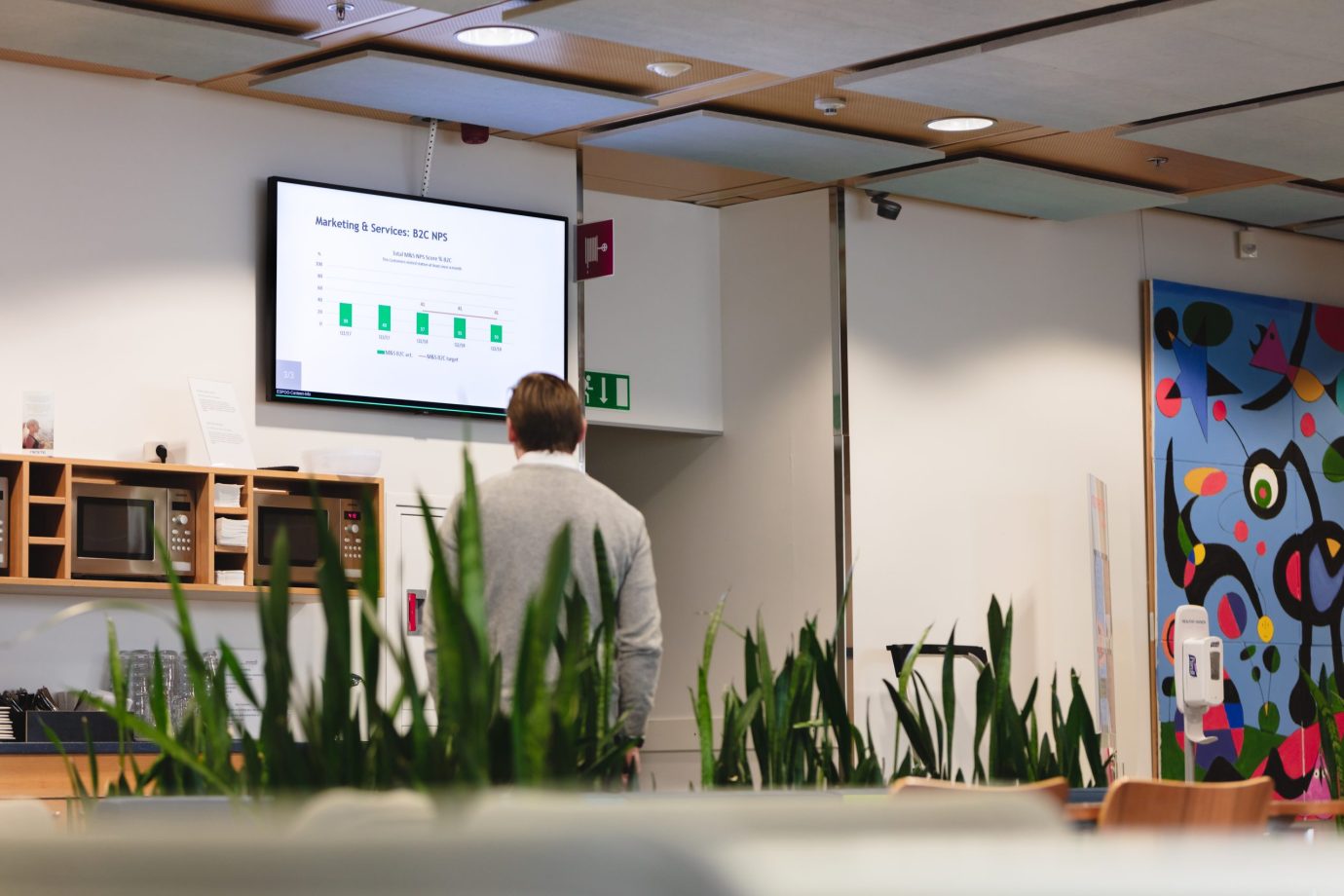

Nutzen Sie die integrierte Sicherheit Ihrer ChromeOS-Geräte und die Enterprise-Sicherheitsfunktionen von Valotalive Digital Signage
Mit ChromeOS-Geräten profitieren Sie von erstklassigen Sicherheitsfunktionen, darunter geräteübergreifende Richtlinieneinhaltung, automatische und nahtlose Updates, die Ihre Arbeitsabläufe nicht unterbrechen, Verified Boot zum Schutz vor Malware und vieles mehr. Valotalive unterstützt all diese Sicherheitsfunktionen und bietet zusätzliche Schutzmechanismen für Ihre Digital Signage-Lösungen.
Digital Signage mit nativen Integrationen für alle Ihre bevorzugten Arbeitsplatz-Apps von Google, Microsoft und mehr
Valotalive Digital Signage ist nahtlos mit allen gängigen Arbeitsplatz-Apps von Google, Microsoft und vielen weiteren Anbietern kompatibel.

Digital Signage für Google Photos
- Zeigen Sie Bilder aus Google Photos in einer Diashow aus ausgewählten Alben an
- Fügen Sie einen Call-to-Action oder eine Bildbeschreibung hinzu

Digital Signage für Google Slides
- Zeigen Sie Google Slides-Inhalte einfach an, ohne die URL öffentlich zu machen
- Wählen Sie Präsentationen direkt aus Google Drive
- Sichere Google-Anmeldung zur Authentifizierung

Digital Signage für Google Analytics
- Visualisieren Sie Ihre bevorzugten Diagramme und Berichte und zeigen Sie sie auf Info-Screens an
- Sichere Google-Anmeldung zur Authentifizierung

Digital Signage für Google Calendar
- Zeigen Sie mehrere Kalender gleichzeitig an
- Aktualisieren Sie Kalendereinträge in Echtzeit
- Sichere Google-Anmeldung zur Authentifizierung
Digital Signage für Google Sheets
- Zeigen Sie Inhalte aus Google Sheets an, ohne die URL öffentlich zu machen
- Wählen Sie Tabellen direkt aus Google Drive und definieren Sie angezeigte Tabs und Datenbereiche
- Sichere Google-Anmeldung zur Authentifizierung

Digital Signage für Happeo
- Zeigen Sie Happeo-Intranet-Inhalte einfach auf Digital Signage-Bildschirmen an
- Unterstützt gängige Inhalte wie Bilder, Texte und Videos
- Sichere Google-Anmeldung zur Authentifizierung

Digital Signage für LumApps
- Zeigen Sie Inhalte aus Ihrer LumApps Employee Experience Plattform einfach auf Info-Screens an
- Wählen Sie angezeigte Kanäle und legen Sie die Anzeigefrequenz fest
- Sichere Google-Anmeldung zur Authentifizierung

Digital Signage für YouTube
- Zeigen Sie beliebige YouTube-Videos auf Info-Screens an
- Erstellen Sie Videoplaylists mühelos
- Sichere Google-Anmeldung zur Authentifizierung