
Excel Table Data auf Digital Signage
Zeigen Sie Excel auf Digital Signage genau so an, wie es in Ihrer Datei aussieht. Die Excel Table Data app verbindet sich mit Ihrem Microsoft 365 Excel und stellt Ihre Tabellen mit intakten Zellfarben, Formatierungen und Layouts auf dem Bildschirm dar.
Wenn sich Ihre Daten in Excel ändern, passen sich Ihre Bildschirme an. Kein Kopieren und Einfügen, keine Exporte, keine Neuformatierung. Arbeiten Sie stattdessen mit Diagrammen? Sehen Sie sich die Excel Charts app an.
- Teste mit deinem Laptop
- Keine Kreditkarte erforderlich
- Jederzeit kündbar

Eine Tabelle auf einem Laptop erreicht nicht die Fertigung
Die Zahlen, die den Tag bestimmen sollten, sind bereits in Excel vorhanden: Produktions-KPIs, Qualitätsprotokolle, Schichtpläne. Aber sie befinden sich in einer Datei auf dem Laptop einer Person oder in OneDrive, und die gewerblichen Mitarbeitenden, die sie benötigen, öffnen sie nie. Die übliche Problemumgehung, die Tabelle per Screenshot in Folien zu kopieren oder auf eine Tafel zu schreiben, ist manuell und veraltet, sobald jemand die Datei bearbeitet.
Valotalive beseitigt diesen Schritt. Richten Sie Ihre Digital Signage-Software auf die Excel-Datei, und die Live-Daten erscheinen auf dem Bildschirm, formatiert so, wie Sie sie erstellt haben.
Was Sie mit Microsoft Excel auf Valotalive tun können
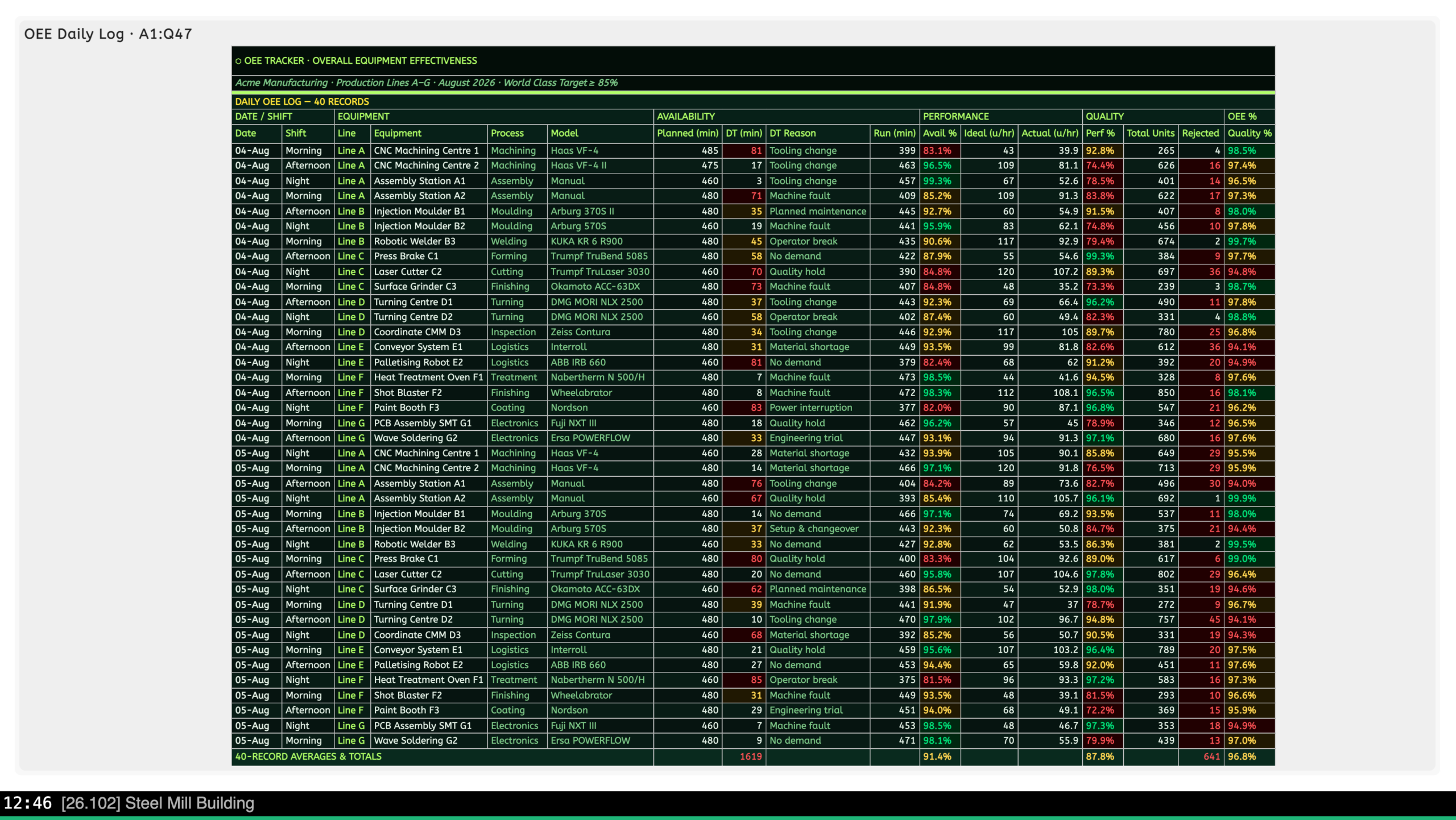
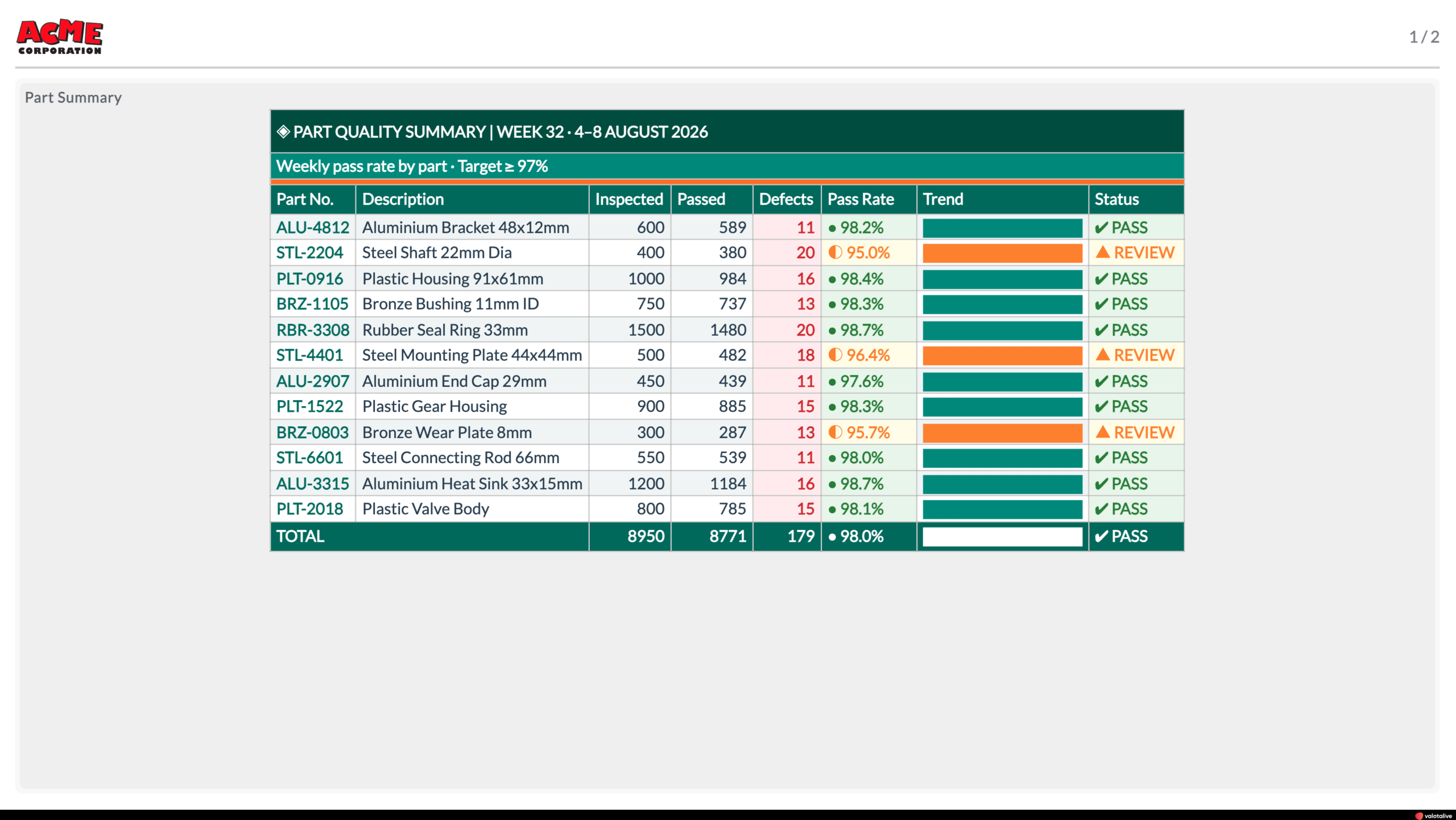
Sehen Sie Ihre Tabelle genau so, wie sie aussieht
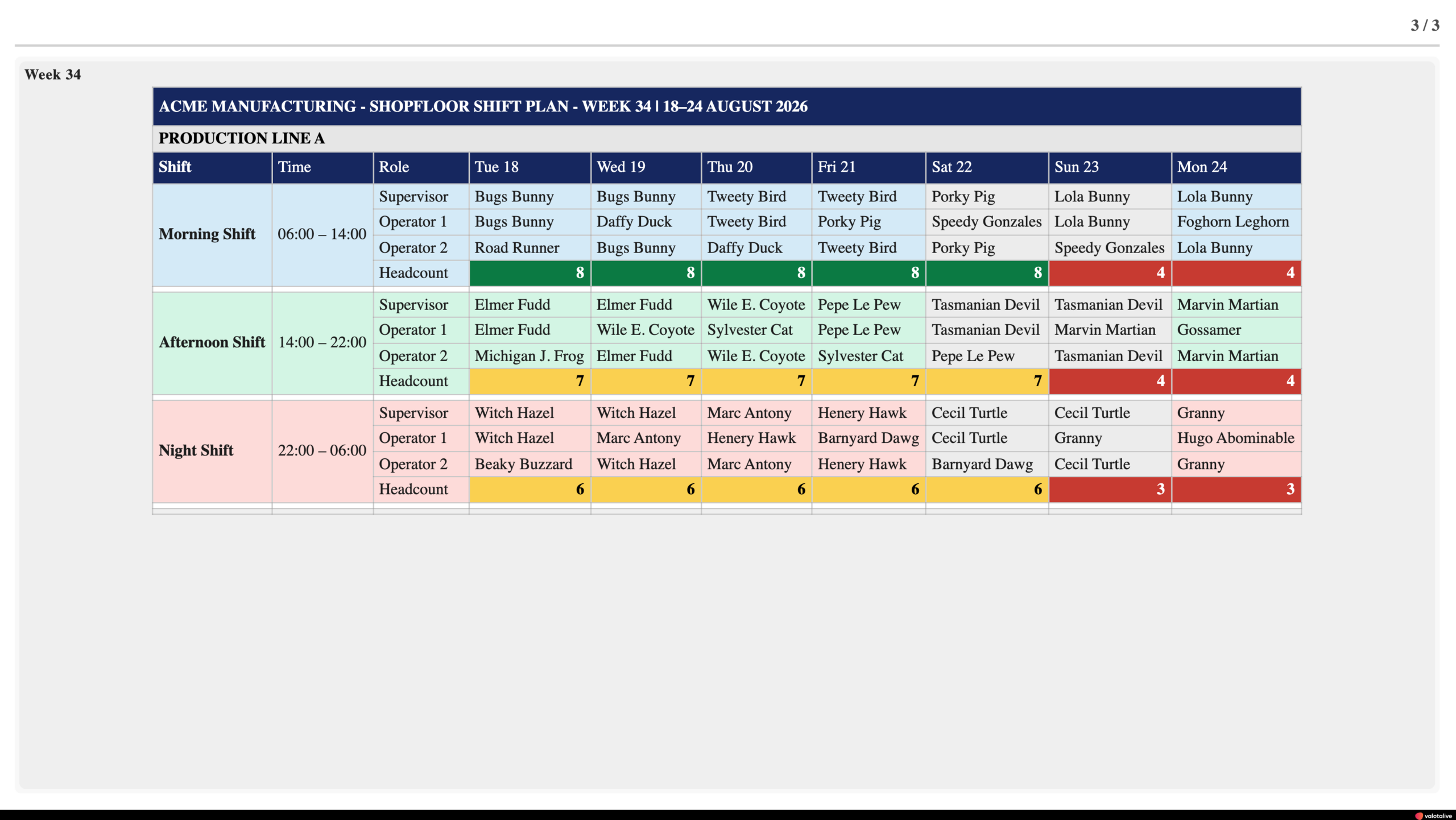
- Zellfarben, Füllungen und Formatierungen werden nativ auf dem Bildschirm dargestellt. Echtes What-you-see-is-what-you-get.
- Die Farbcodierung für den Status wird übernommen: Rot für ein Problem, Grün für „im Soll“, lesbar aus der Ferne im Werk.
- Kopfzeilen und -spalten bleiben fett gedruckt, und leere, ausgeblendete und fehlerhafte Zellen werden automatisch bereinigt.
- Behalten Sie die Spaltenbreiten aus Ihrer Datei bei oder passen Sie sie an die Bildschirmgrösse an.
Zeigen Sie nur den relevanten Teil an
- Wählen Sie ein ganzes Tabellenblatt, einen einzelnen Zellbereich oder bestimmte Spalten aus.
- Finden Sie Tabellenblätter nach Namensmuster oder Position, damit die richtigen Daten auch dann angezeigt werden, wenn sich die Namen der Blätter von Monat zu Monat ändern.
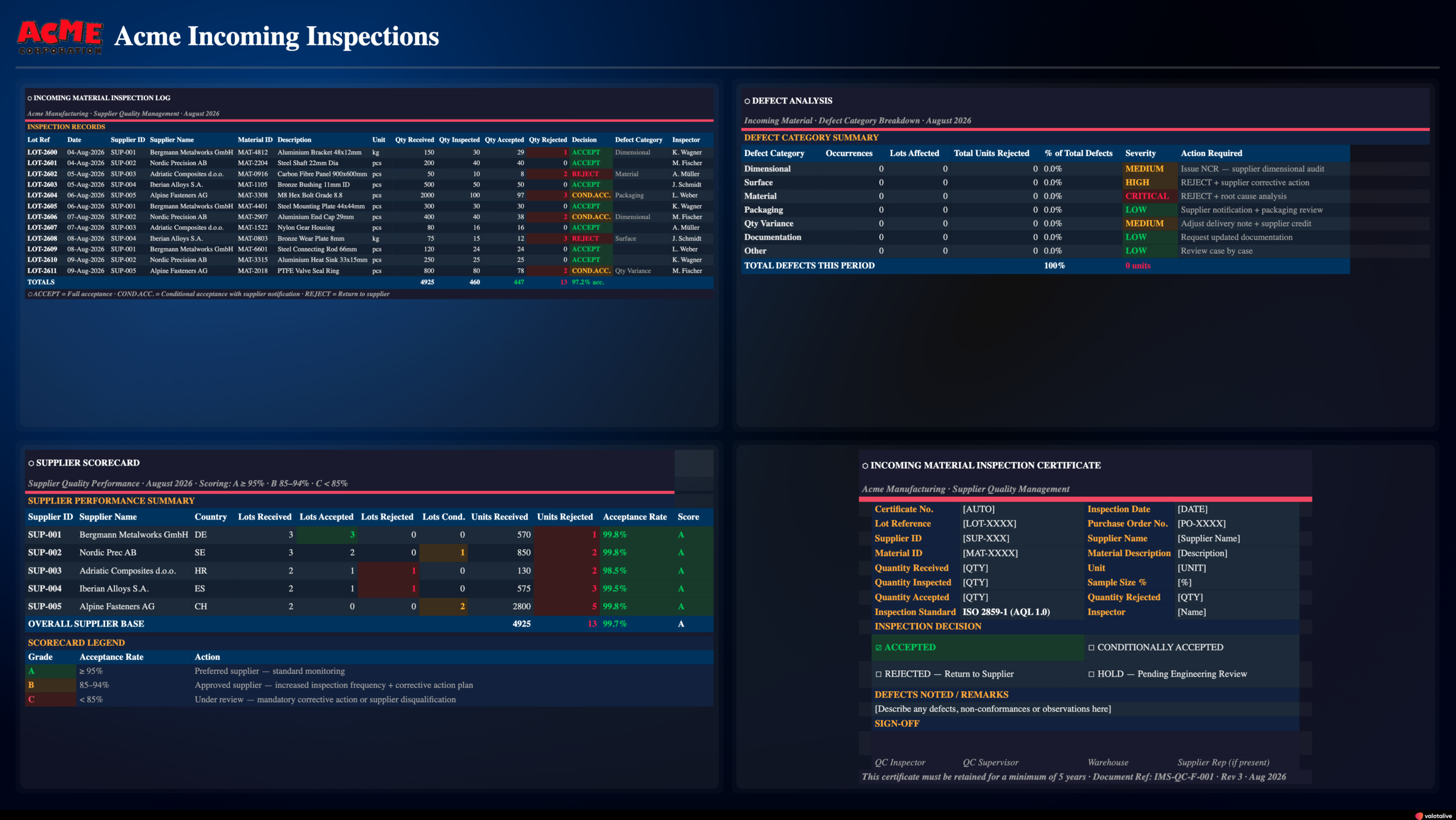
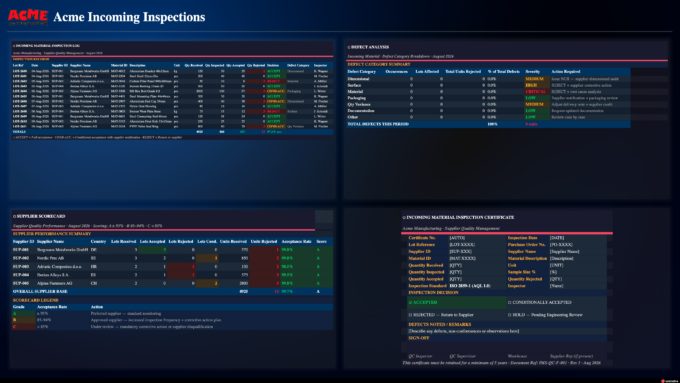
Erstellen Sie ein Dashboard aus mehreren Tabellenblättern
- Kombinieren Sie mehrere Tabellenblätter oder Zellbereiche zu einer einzigen Ansicht, die zusammen auf einem Bildschirm angezeigt wird.
- Steuern Sie das Layout: Legen Sie fest, wie viele Spalten das Raster verwendet, oder ordnen Sie die Bereiche horizontal oder vertikal an.
- Geben Sie jeder Ansicht eine eigene Überschrift, damit auf dem Bildschirm klar ist, was die Mitarbeitenden sehen.
Halten Sie Schicht- und Zeitpläne aktuell
- Die Funktion „Heute hervorheben“ markiert die heutige Spalte in einem Wochen- oder Schichtplan und verschiebt sich automatisch um Mitternacht.
- Legen Sie fest, wie das Raster angeordnet ist, wie lange jede Ansicht auf dem Bildschirm bleibt und wie stark kleine Bereiche vergrössert werden, um lesbar zu bleiben.
- Der Bildschirm wird in der Regel alle 15 Minuten aktualisiert, sodass er mit der Datei Schritt hält.
Diagramme, keine Tabellen? Die Excel Charts app liest die Diagramme aus Ihrer Excel-Datei und hält sie live auf dem Bildschirm.
Warum Teams Microsoft Excel auf Valotalive einsetzen

Immer aktuell
Aktualisieren Sie die Datei, und jeder Bildschirm passt sich an. Kein manueller Schritt.

Keine Neuformatierung
Tabellen erscheinen wie erstellt, einschliesslich Farben und Layout.

Status auf einen Blick
Farbcodierte Zellen machen Probleme aus der Ferne sichtbar.

Funktioniert mit Ihren bestehenden Systemen
Die App läuft auf den Tabellen, die Teams bereits in Microsoft 365 pflegen.
Wo Microsoft Excel auf Signage passt
Die Excel-App läuft auf derselben Plattform wie die anderen Daten-Apps von Valotalive. Lassen Sie sie im Wechsel mit Power BI, Google Sheets und Dashboards in einem Valotalive Flow laufen, oder widmen Sie einen Bildschirm einer einzigen Excel-Ansicht. Sie ist ein zentraler Baustein für Digital Signage für Daten und Operational Excellence.
Produktions-KPI-Dashboards
Zeigen Sie Live-Daten zu Produktion, Effizienz und Qualität aus den Excel-Tabellen an, die Ihre Teams bereits pflegen.
Schicht- und Wochenpläne
Zeigen Sie den aktuellen Zeitplan mit hervorgehobener Spalte für den heutigen Tag an, damit jede Schicht sieht, was ansteht.
Qualitäts- und Inspektionsverfolgung
Bringen Sie QC-Tracker und Inspektionsprotokolle dorthin, wo die Arbeit stattfindet – auf den Bildschirm, mit intakter Farbcodierung.
Tier-Meetings
Speisen Sie die Zahlen für ein Digital Tier Board direkt aus Excel.
Häufig gestellte Fragen
Excel Table Data zeigt Ihre Tabellen auf dem Bildschirm an, wobei Zellfarben und Formatierungen erhalten bleiben. Excel Charts zeigt stattdessen die Diagramme aus Ihrer Datei an. Verwenden Sie die App, die zu Ihrem Inhalt passt, oder beide auf verschiedenen Bildschirmen.
Nein. Multiview ist eine separate App, um verschiedene Apps auf einem Bildschirm zu kombinieren. Excel Table Data kombiniert Tabellenblätter und Bereiche aus einer Excel-Datei zu einer einzigen Ansicht mit eigenem Rasterlayout.
Dateien in Ihrem Microsoft 365 Cloud Excel, in OneDrive oder SharePoint. Wählen Sie die Datei mit der OneDrive-Dateiauswahl aus und authentifizieren Sie sich mit Ihrem Microsoft Entra ID-Konto. Schritt-für-Schritt-Anleitung: Wie Sie die Excel Table Data app aktivieren.
Ja. Wenn die Zellfarben aktiviert sind, rendert Valotalive die Datei nach dem What-you-see-is-what-you-get-Prinzip: Hintergrundfarben, Füllungen und Hervorhebungen erscheinen genau wie in Excel. Siehe Layout und Erscheinungsbild.
Ja. Wählen Sie ein einzelnes Tabellenblatt, einen Zellbereich oder bestimmte Spalten aus und kombinieren Sie mehrere zu einer Ansicht. Sie können Tabellenblätter auch nach Namensmuster oder Position abgleichen. Siehe Wie Sie Ansichten konfigurieren.
Nein. Verwenden Sie einen offenen Bereich wie Tabelle1!A1:, und die Ansicht umfasst immer alles bis zur letzten Zeile.
Die App überprüft die Datei in der Regel alle 15 Minuten und zeigt die neueste gespeicherte Version an. Schnellere Aktualisierungszyklen sind für spezielle Anforderungen möglich.
Ja. Fügen Sie die App zu einem Valotalive Flow hinzu, um sie im Wechsel mit Dashboards, Power BI und anderen Apps auf einem Bildschirm anzuzeigen, oder widmen Sie ihr einen eigenen Bildschirm.