
Power BI auf Digital Signage
Valotalive bringt Ihre Live-Berichte und Dashboards aus Power BI sicher auf jeden Fernseher oder Bildschirm – ganz ohne öffentliche URLs. Melden Sie sich mit Ihrem Microsoft-Konto an. Die Authentifizierung folgt der Token-Richtlinie von Microsoft Entra ID. Die Daten auf dem Bildschirm bleiben automatisch aktuell und erreichen alle Mitarbeitenden in der Fertigung, im Lager und an der Produktionslinie, nicht nur die Personen am Schreibtisch.
Valotalive ist eine registrierte Integration des Microsoft Partner Network – sie wird kontinuierlich gewartet und mit den neuesten Power BI-Versionen auf dem aktuellen Stand gehalten.
- Teste mit deinem Laptop
- Keine Kreditkarte erforderlich
- Jederzeit kündbar

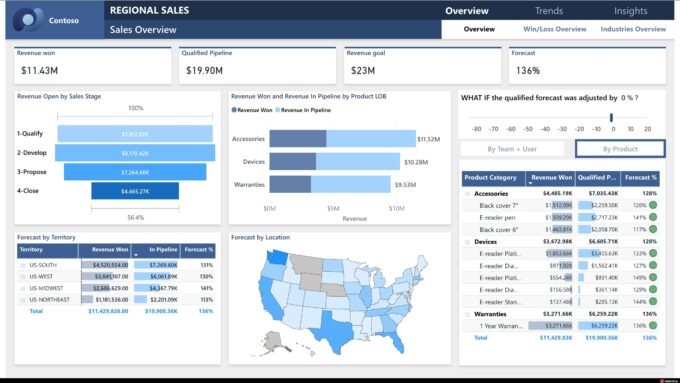
Berichte, die auf dem Desktop bleiben, ändern nichts
Die meisten Betriebsdaten sind an Desktops und Power BI-Logins gebunden. Teams in der Fertigung und an vorderster Front halten nicht an, um einen gemeinsam genutzten Computer zu öffnen, sodass die Dashboards, die tägliche Entscheidungen steuern sollten, ungesehen bleiben. Die übliche Problemumgehung – das Exportieren einer Folie oder das Drucken eines Diagramms – ist in dem Moment veraltet, in dem sie veröffentlicht wird.
Was Sie mit Power BI auf Valotalive tun können
Valotalive ist nicht nur eine einzige Power BI-Schaltfläche – es ist eine Reihe von Apps, die jeweils für einen anderen funktionalen Arbeitsablauf entwickelt wurden. Wählen Sie diejenige aus, die Ihren Anforderungen entspricht.
Zeigen Sie einen Live-Bericht auf dem Bildschirm an, Always-on
- Die Power BI Report-App zeigt einen Bericht auf jedem Bildschirm an und wechselt durch dessen Seiten – stellen Sie die Sekunden pro Seite ein oder wählen Sie nur die gewünschten Seiten aus
- Ein von Ihnen festgelegtes Intervall zur Datenaktualisierung hält die Zahlen automatisch auf dem neuesten Stand – keine manuellen Exporte
Ein Power BI-Dashboard anzeigen
- Die Power BI Dashboard-App zeigt ein Power BI-Dashboard an (ein anderes Objekt als ein Bericht)
- Sie stellen die Breite und Höhe des Dashboards passend zu Ihrem Bildschirm ein – Power BI-Dashboards skalieren nicht automatisch – und es wird in einem festgelegten Intervall neu geladen
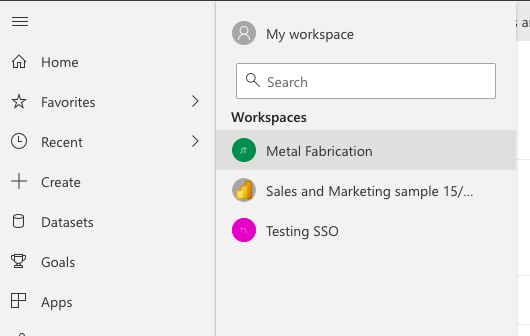
- Anzeige aus jedem Arbeitsbereich, auf den Sie Zugriff haben, auch Berichte, die von jemand anderem erstellt wurden
Teilen Sie einen Bildschirm in mehrere unabhängige Inhaltsbereiche auf
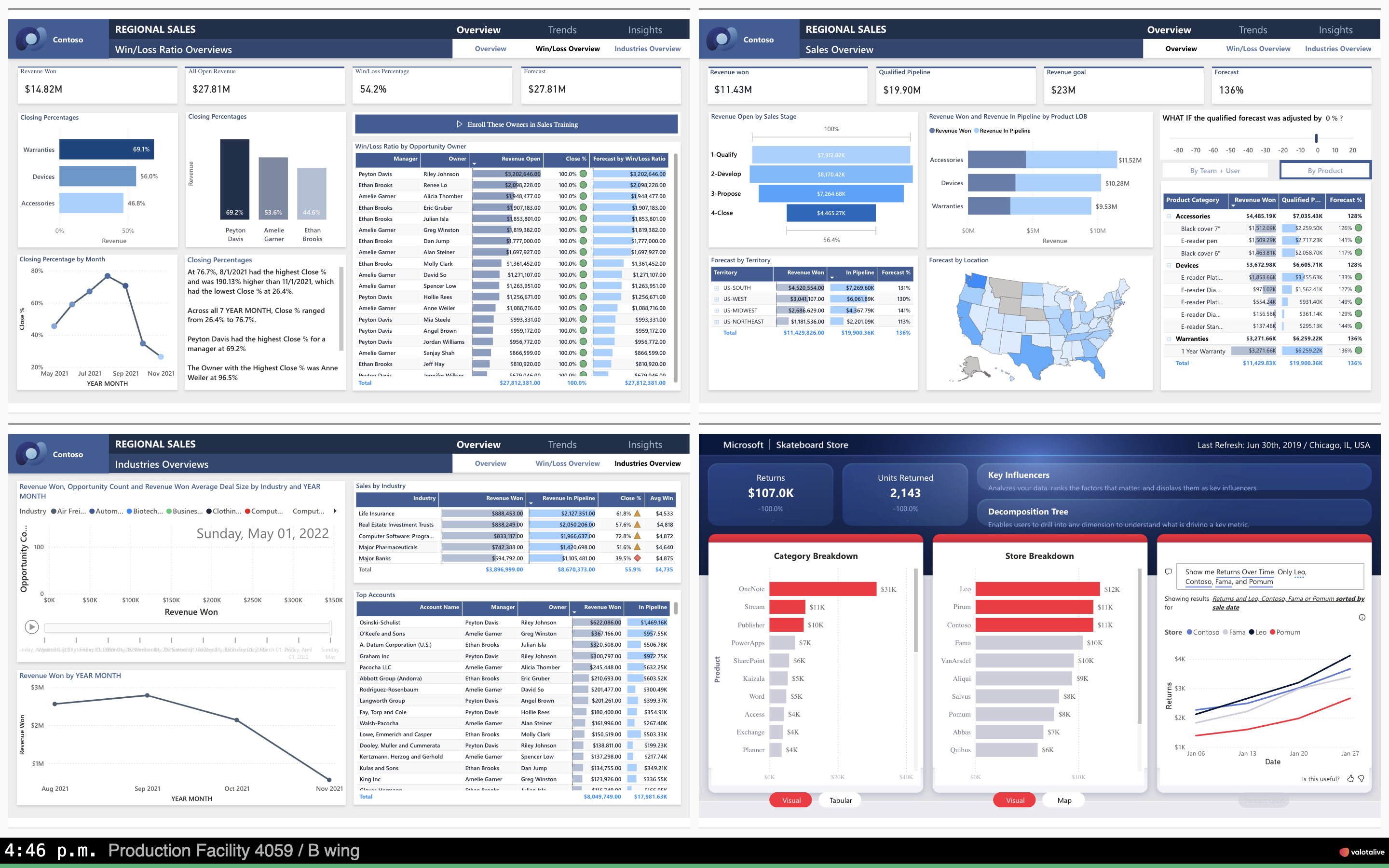
- Mit Multiview können Sie einen Bildschirm in mehrere Inhaltsbereiche aufteilen und verschiedene Berichte, Dashboards oder Berichtsseiten nebeneinander anzeigen
- Passen Sie das Layout an Ihr Unternehmen an und kombinieren Sie Power BI mit anderen Valotalive-Apps in derselben Ansicht

Geben Sie jedem Standort oder jeder Schicht eine eigene gefilterte Ansicht – aus einem einzigen Bericht
- Bereits in Ihren Power BI-Bericht integrierte Filter werden automatisch auf den Bildschirm übertragen
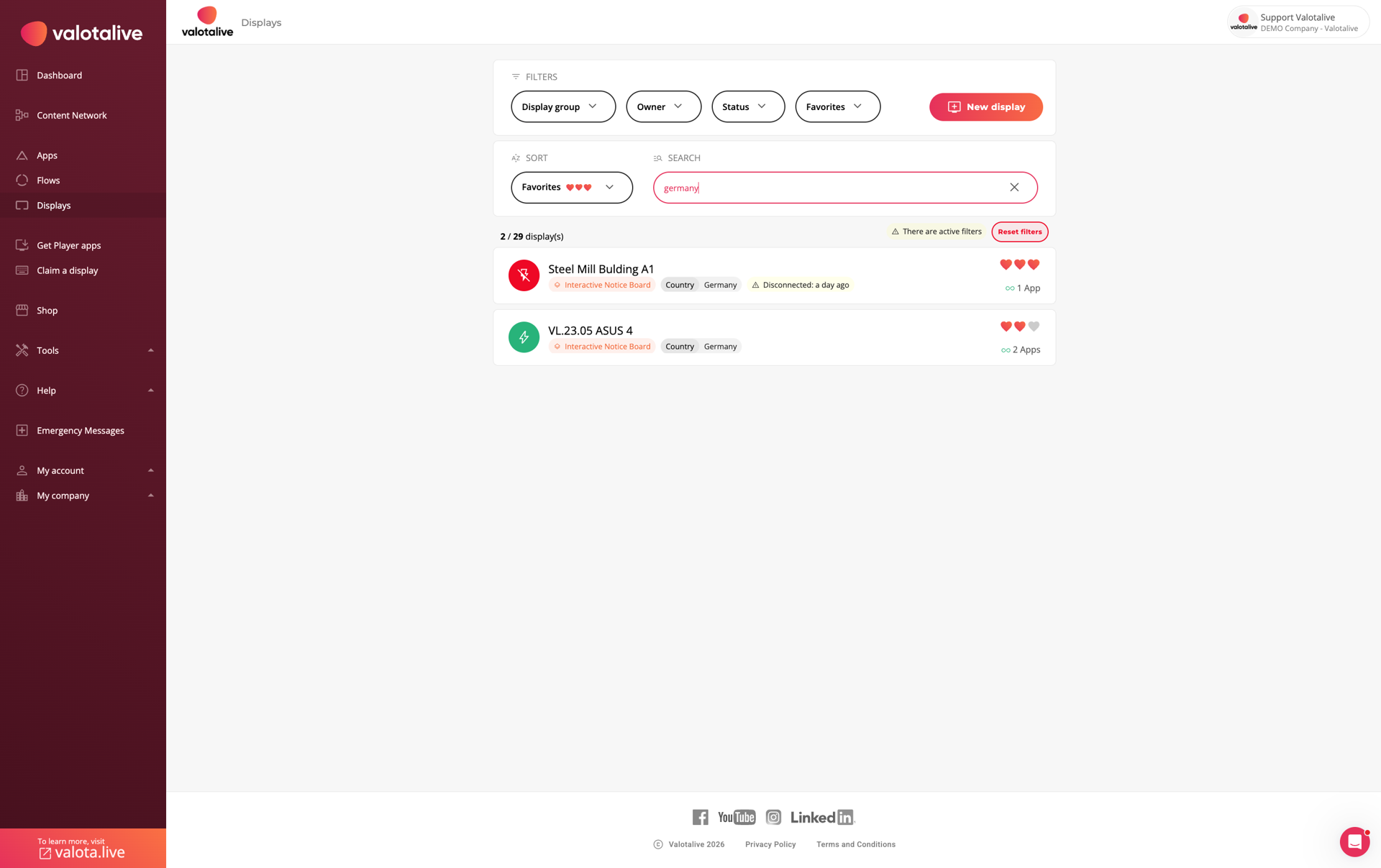
- Fügen Sie Valotalive-Filter pro Bildschirm nach Tabelle, Spalte und Wert hinzu (Groß-/Kleinschreibung beachten) – so sieht jeder Standort, jede Linie oder jede Schicht ihre eigene Ansicht desselben Berichts
- Richten Sie Berichte gezielt auf bestimmte Bildschirme oder Bildschirmgruppen an verschiedenen Standorten aus
Teilen Sie Inhalte mit Personen, die kein Power BI haben
- Personen, die den Bildschirm betrachten, benötigen keine Power BI-Lizenz – nur das Konto, das die Valotalive-Integration authentifiziert
- Die Daten erreichen jeden auf dem Bildschirm über eine einzige authentifizierte Verbindung, ohne dass zusätzliche Anmeldungen erforderlich sind
- Für erweiterte Freigabeoptionen lesen Sie unseren Leitfaden zum Teilen von Power BI-Berichten mit externen oder kostenlosen Nutzern

Interaktive Power BI- und Tier-Meetings auf Digital Signage
Wenn eine Maus mit dem Player verbunden ist, können Sie Registerkarten erkunden, Filter anwenden und Live-Power BI-Berichte im Detail analysieren.

Interagieren Sie mit dem Power BI-Bericht auf dem Bildschirm
- Wenn eine Maus mit dem Player verbunden ist, können Sie Registerkarten erkunden, Filter anwenden und den Live-Bericht auf dem Bildschirm im Detail analysieren
- Funktioniert auf Windows- und Chrome OS-Playern sowie auf unterstützten Samsung SoC-Geräten
- Für Touchscreen-gesteuerte interaktive Beschilderung, siehe das Interactive Notice Board
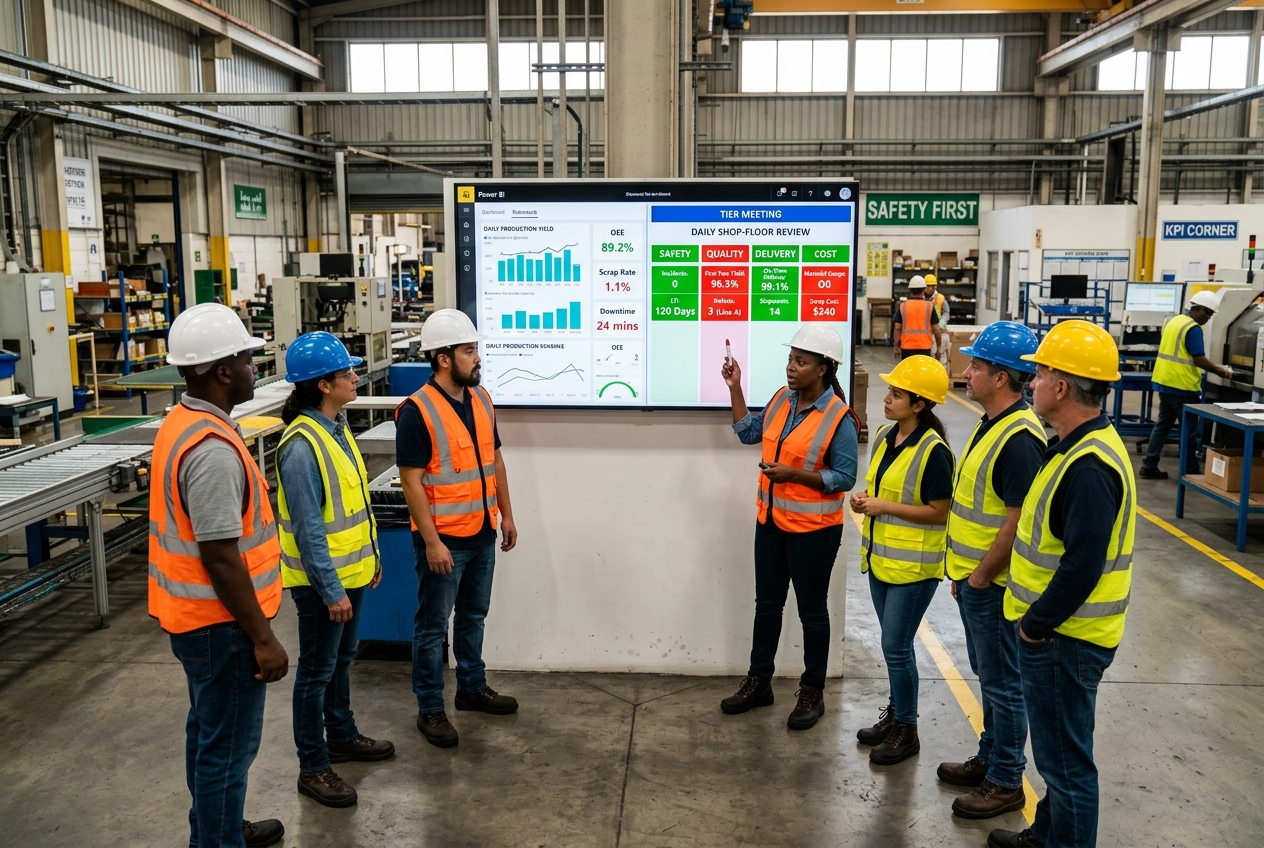
Verbinden Sie Live-Power BI-Daten mit Tier-Meetings und Shopfloor-Boards
- Das Digital Tier Board kombiniert Live-Power BI-Berichte mit interaktiven SQDC/SQDCP-KPI-Säulen in einem Arbeitsbereich
- Tippen Sie auf den Bildschirm, um von der Always-on-Anzeige in eine strukturierte Tier-Meeting-Ansicht zu wechseln – erkunden Sie BI-Dashboards, aktualisieren Sie Produktions- und Sicherheits-KPIs und protokollieren Sie Maßnahmen – und kehren Sie dann automatisch zur Anzeige zurück
Wie die Integration funktioniert
Valotalive verbindet sich über Microsoft Entra ID (OAuth 2.0) mit Power BI – Ihre Berichte werden niemals als öffentliche URLs veröffentlicht. Sie zeigen Berichte und Dashboards aus Ihrem eigenen „Mein Arbeitsbereich“ oder jedem freigegebenen Arbeitsbereich an, auf den Sie Zugriff haben, auch wenn diese von jemand anderem erstellt wurden. In Organisationen mit App-Governance genehmigt ein Administrator die Valotalive Power BI App einmalig in Entra ID; danach melden sich die Benutzer wie gewohnt an. Funktioniert auf Windows, Chrome OS und Samsung Tizen Playern.
Alles, was Sie bereits mit Power BI verbunden haben – SharePoint, Dynamics 365, Salesforce, Excel, ERP- und MES-Systeme – erscheint automatisch auf dem Bildschirm, sobald die Daten aktualisiert werden. Eine erneute Verbindung ist nicht erforderlich.
Tipp: Verwenden Sie ein dediziertes Microsoft-Konto für Digital Signage, das nur Zugriff auf die Berichte hat, die Sie anzeigen möchten. Dies begrenzt die Datenexposition und vereinfacht die erneute Autorisierung.
Warum Teams Power BI auf Valotalive setzen
- Alle erreichen – Live-Daten im gesamten Werk, nicht nur am Schreibtisch
- Immer aktuell – automatische Aktualisierung, keine manuelle Arbeit
- Sicher – Microsoft-Anmeldung, keine öffentlichen Berichtslinks
- Viele Ansichten auf einmal – mehrere Berichte oder Dashboards gleichzeitig auf einem Bildschirm
- Verifiziert – Registrierte Integration im Microsoft Partner Network, die kontinuierlich gewartet und mit den Power BI-Versionen auf dem neuesten Stand gehalten wird
Wo Power BI auf Signage passt
Dieselbe Integration versorgt ganz unterschiedliche Bildschirme – von stillen Always-on-Dashboards bis hin zu interaktiven Bildschirmen für Meetings.

Fertigung und Shopfloor
- Live-Produktions-KPIs direkt in der Fertigung
- SQDCP Tier-Meetings unterstützt durch Live-Daten aus Power BI über das Digital Tier Board – siehe den Anwendungsfall für Shopfloor-Meetings
- OEE-, Sicherheits- und Qualitätskennzahlen dort, wo die Arbeit stattfindet

Betriebs- und Datenteams
- Bildschirme in Lager, Leitstand und Büro – keine Neuerstellung erforderlich. Unterstützt auch den Anwendungsfall Data & Operational Excellence.
- Keine zusätzlichen Power BI-Lizenzen für Personen, die nur die Bildschirme betrachten
- Filter pro Bildschirm, damit jeder Standort seine eigenen Daten aus einem einzigen Bericht sieht

Sicherheits- und Leistungsanzeigen
- Sicherheits-, Qualitäts- und OEE-Kennzahlen werden automatisch aktualisiert
- Immer aktuelle Daten – niemand muss sich anmelden oder Folien aktualisieren
- Kombinieren Sie Power BI mit anderen Valotalive Apps in Layouts mit mehreren Zonen

„Nur eine zentrale Datenquelle für alle kritischen Daten zu haben, macht den täglichen Betrieb einfacher und weniger fehleranfällig – die Mitarbeitenden müssen nicht mehr manuell verschiedene Systeme überprüfen.“
Thomas Grüner
Manager WMS Tactical Board, Rexel
Power BI in weniger als 10 Minuten auf dem Bildschirm anzeigen

1. Aktivieren und authentifizieren
Erstellen Sie ein kostenloses Valotalive-Konto, aktivieren Sie die Power BI Report- oder Dashboard-App und melden Sie sich mit Microsoft (Entra ID) an. Tipp: Verwenden Sie ein Konto mit eingeschränkten Berechtigungen, damit nur die richtigen Daten angezeigt werden.

2. Inhalte auswählen
Wählen Sie in den App-Einstellungen den Arbeitsbereich und den Bericht aus und legen Sie dann Seiten, Filter und das Aktualisierungsintervall fest. Beginnen Sie für die meisten Setups mit der Report-App – sie kümmert sich automatisch um Seitenwechsel, automatische Skalierung und Datenaktualisierung.

3. Auf einem Bildschirm anzeigen
Fügen Sie die App einem Bildschirm oder einem Flow hinzu. Noch kein Bildschirm? Sehen Sie sich eine Vorschau mit dem Valotalive Web Player an – direkt in Ihrem Browser, ohne Installation.
Häufig gestellte Fragen
Die Report-App zeigt einen Power BI-Bericht an, durchläuft dessen Seiten und passt sich automatisch dem Bildschirm an. Die Dashboard-App zeigt ein Power BI-Dashboard an, dessen Größe Sie an Ihren Bildschirm anpassen (Dashboards skalieren nicht automatisch) und das in einem festgelegten Intervall neu geladen wird. Für die meisten Anwendungsfälle empfehlen wir, mit der Report-App zu beginnen.
Ja – Personen, die auf den Bildschirm schauen, benötigen keine Power BI-Lizenz. Nur das Konto, das die Valotalive-Integration authentifiziert, benötigt ein aktives Power BI-Konto. Die Daten gelangen über eine einzige authentifizierte Verbindung auf den Bildschirm und sind für jeden sichtbar, der das Display sehen kann.
Ja – mit Multiview können Sie mehrere Berichte, Dashboards oder Berichtsseiten gleichzeitig in separaten Inhaltsbereichen auf einem einzigen Bildschirm anzeigen.
Ja – auf zwei Arten. Im Power BI-Bericht gesetzte Filter werden automatisch übernommen, und Sie können Valotalive-Filter pro Bildschirm oder Bildschirmgruppe hinzufügen (nach Tabelle, Spalte und Wert), sodass jeder Standort seine eigene Ansicht desselben Berichts sieht. Bei den Filterwerten wird zwischen Groß- und Kleinschreibung unterschieden.
Berichte werden aktualisiert, sobald das Power BI-Dataset im Hintergrund aktualisiert wird – in der Regel alle 15 Minuten. Die Einstellung „Datenaktualisierungsintervall“ von Valotalive ermöglicht es Ihnen auch, eine erzwungene Aktualisierung des Datasets in einem festgelegten Intervall auszulösen – nützlich, wenn Sie die Aktualität unabhängig vom eigenen Zeitplan von Power BI garantieren möchten.
Die Verbindung verwendet Microsoft Entra ID (OAuth 2.0). In Organisationen mit App-Governance genehmigt ein Administrator die Valotalive Power BI-App einmalig in Ihrem Mandanten; danach melden sich die Benutzer normal an.
Ja, wenn eine Maus mit dem Player verbunden ist – Sie können Registerkarten erkunden, filtern und einen Drilldown durchführen. Das Digital Tier Board erweitert dies noch: Es hält das Always-on-Signage am Laufen und wechselt mit einem Klick zu einem strukturierten Meeting-Arbeitsbereich mit Live-SQDC/SQDCP-KPI-Säulen neben Ihren Power BI-Berichten und kehrt dann automatisch zum Signage zurück.
Windows-, Chrome OS- und Samsung Tizen-Displays. Für große, aufwendige Berichte empfehlen wir Windows- oder Chrome OS-Player für die schnellste Ladezeit.
Die Lebensdauer des Tokens wird durch die Entra ID-Richtlinie von Microsoft gesteuert, nicht durch Valotalive. Die standardmäßige Lebensdauer des Aktualisierungs-Tokens beträgt 90 Tage, danach ist eine erneute Authentifizierung erforderlich. Tokens können auch jederzeit von einem Administrator widerrufen werden. Siehe Microsofts Dokumentation: https://learn.microsoft.com/en-us/entra/identity-platform/refresh-tokens
Ein Browser funktioniert für einen einzelnen Bildschirm, erfordert jedoch eine manuelle Sitzungsverwaltung, kann nicht zentral über Standorte hinweg gesteuert werden, bricht ab, wenn das Microsoft-Token abläuft (alle 90 Tage), und unterstützt keine Zeitplanung, Layouts mit mehreren Zonen oder die Mischung von Power BI mit anderen Inhalten. Valotalive verwaltet die Authentifizierung, Zeitplanung und Inhaltsrotation über alle Bildschirme von einem zentralen Ort aus.