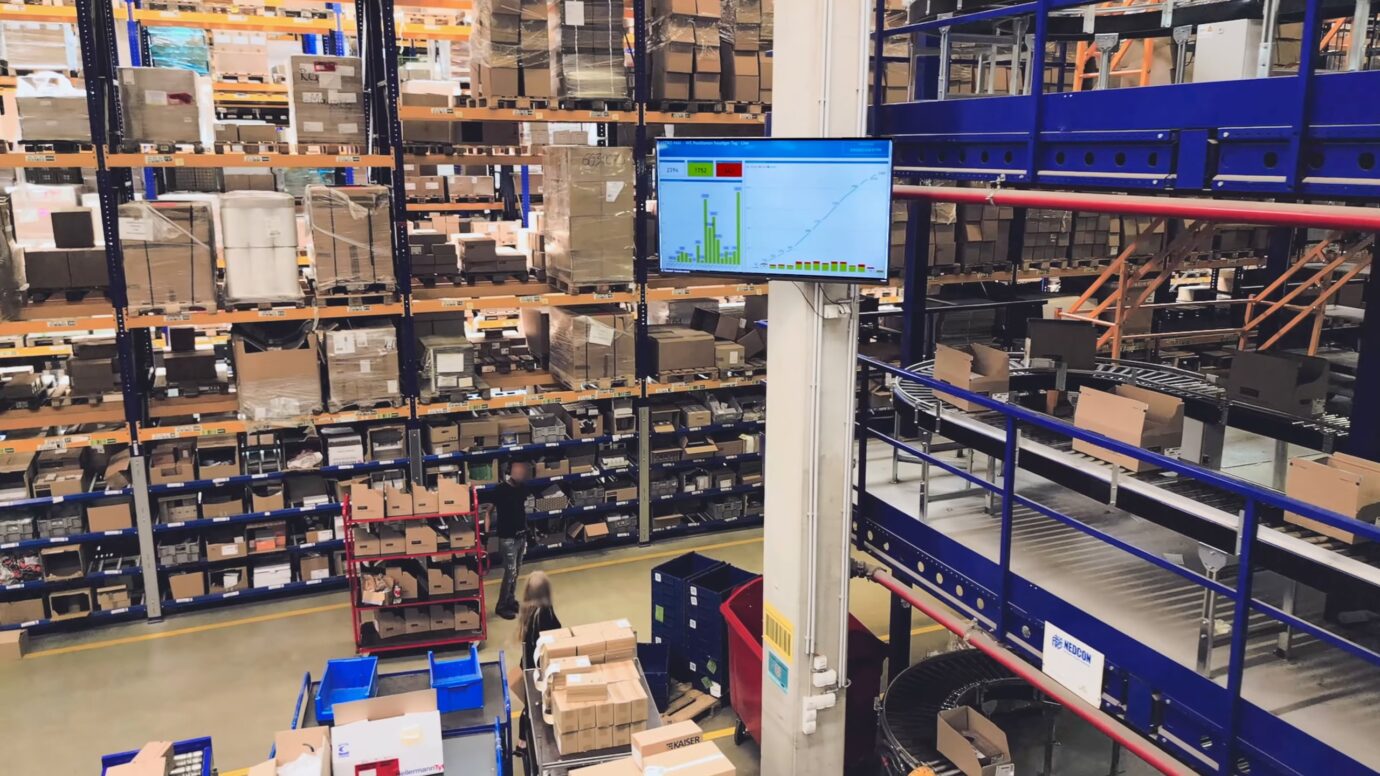
Eine selbst gebaute Lösung für Power BI auf Bildschirmen in der Produktion – ein PC oder Media Player, der den Bericht an jedem Bildschirm in einem Browser öffnet – funktioniert, wenn Sie nur einen oder wenige Bildschirme haben, die denselben Bericht anzeigen und sich selten ändern. Wenn Sie Bildschirme an mehreren Standorten haben, auf jedem Bildschirm unterschiedliche Inhalte benötigen oder Bildschirme benötigen, die angemeldet bleiben, ohne dass sich jemand darum kümmern muss, ist eine Digital-Signage-Plattform in der Regel die bessere Wahl.
Ein selbst gebauter Power BI-Bildschirm ist ein PC oder Player mit einem Browser, der bei Power BI angemeldet ist und einen Bericht auf einem Fernseher anzeigt.
Es funktioniert, wenn:
- Sie einen oder einige Bildschirme an einem Standort haben
- jeder Bildschirm denselben Bericht von einem PC anzeigt (ein PC pro Bildschirm kann unterschiedliche Berichte anzeigen, aber dann müssen Sie jeden PC und Browser zusätzlich am Laufen halten)
- jemand in der Nähe sich erneut anmelden kann, wenn die Sitzung endet
Es funktioniert nicht gut, wenn:
- Bildschirme an verschiedenen Linien oder Standorten unterschiedliche Daten benötigen
- die Bildschirme den ganzen Tag laufen müssen, ohne dass jemand eingreift
- die IT verwaltete Geräte und Konten verlangt
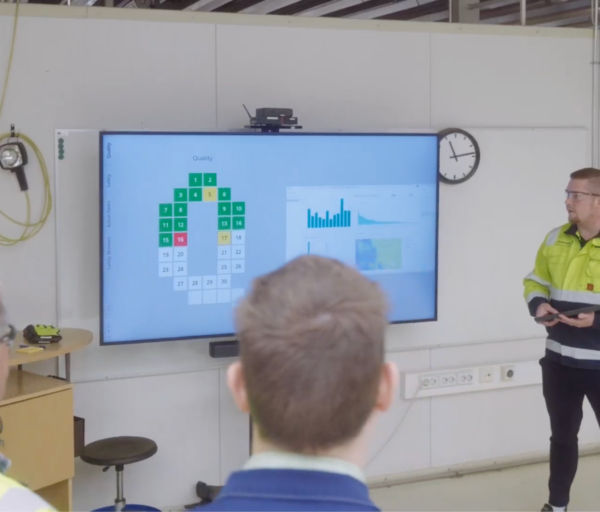
- Mitarbeiter mit dem Bildschirm interagieren müssen, zum Beispiel in täglichen Besprechungen
Die Alternative ist eine Digital-Signage-Plattform, die sich mit Power BI verbindet und die Einrichtung und den Betrieb jedes Bildschirms in Einstellungen verwandelt, die Sie an einem zentralen Ort verwalten. Die Regeln von Microsoft für Anmeldung, Datenaktualisierung und Lizenzierung gelten auch auf einer solchen Plattform. Diese sieben Fragen helfen Ihnen bei der Wahl des richtigen Weges. Dabei werden auch die von Microsoft selbst genannten Einschränkungen zitiert:
- Wie viele Bildschirme benötigen Sie und an wie vielen Standorten?
- Benötigt jeder Bildschirm unterschiedliche Inhalte?
- Wie soll der Bericht auf dem Bildschirm aussehen und die Seiten wechseln?
- Wie aktuell müssen die Daten auf dem Bildschirm sein?
- Wer meldet sich an und was passiert, wenn die Sitzung endet?
- Wer ist in zwei Jahren für die Lösung verantwortlich – und genehmigt die IT sie?
- Müssen Mitarbeiter mit dem Bildschirm interagieren?
1. Wie viele Bildschirme benötigen Sie und an wie vielen Standorten?
Ein Bildschirm mit einem PC ist einfach zu betreiben. Jeder neue Bildschirm fügt einen weiteren PC, eine weitere Browser-Sitzung, eine weitere Anmeldung und ein weiteres Gerät hinzu, das ausfallen kann.
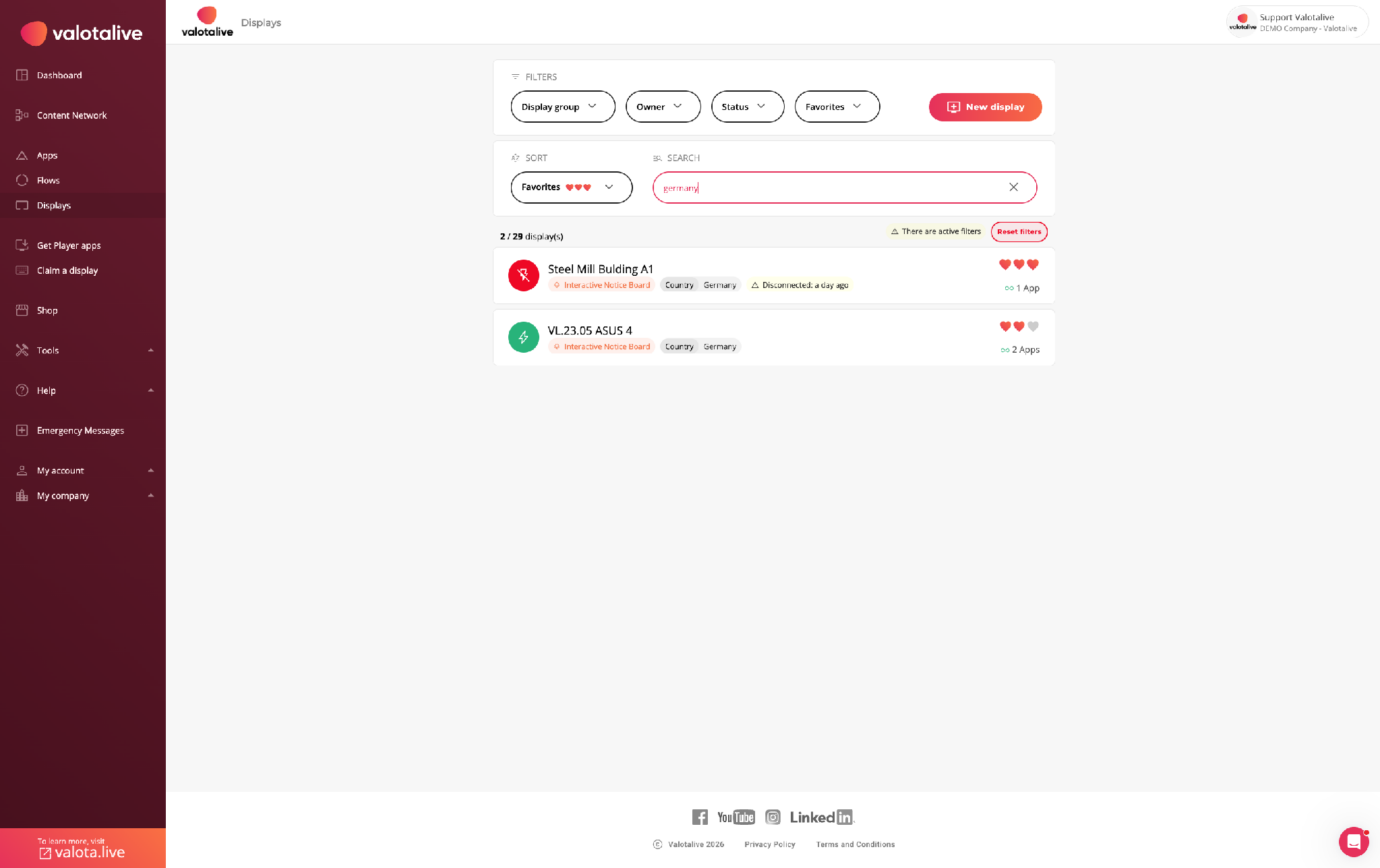
An mehreren Standorten stellt sich eine weitere Frage: Wer bemerkt, wenn ein Bildschirm schwarz bleibt, und wer geht hin, um ihn zu reparieren? Ein selbst gebauter Bildschirm bleibt so lange schwarz, bis jemand daran vorbeigeht.
Mit einer Plattform verwalten Sie jeden Bildschirm von einem zentralen Ort aus (auf Englisch):
Sehen Sie den Status jedes Bildschirms. Das Dashboard zeigt an, welche Displays offline sind – an jedem Standort.
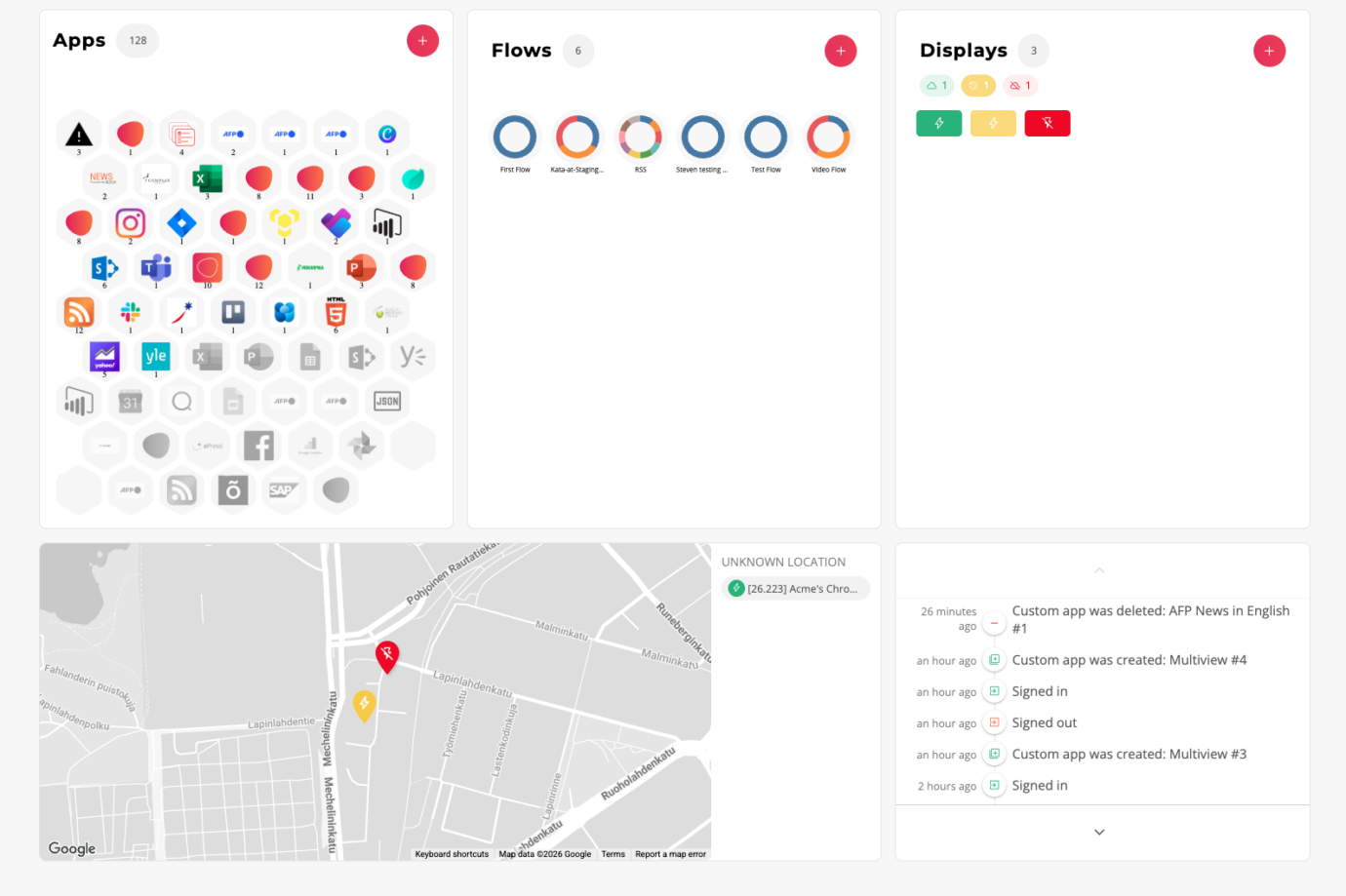
Ändern Sie eine Einstellung nur einmal. Seitenwechsel, Filter und Aktualisierung werden in der Power BI-App festgelegt, sodass eine einzige Änderung jeden Bildschirm erreicht, auf dem sie angezeigt wird.
Geben Sie jedem Standort einen eigenen Administrator. Gruppenadministratoren verwalten die Apps, Flows und Bildschirme ihres eigenen Standorts, und das zentrale Team behält den Überblick über alle Standorte.
2. Benötigt jeder Bildschirm unterschiedliche Inhalte?
Ein Bericht auf einem Fernseher ist einfach. In einer Fabrik bleibt es aber selten dabei. Jede Linie will ihre eigenen Zahlen sehen, die Früh- und Nachtschichten benötigen unterschiedliche Ansichten, und derselbe Bildschirm muss auch Sicherheitshinweise und Unternehmensnachrichten anzeigen.
Bei einer selbst gebauten Lösung ist jede dieser Anforderungen Handarbeit an jedem PC. Power BI kann einen Bericht über seine URL filtern, sodass jeder Bildschirm einen eigenen, manuell erstellten Link benötigt, und Microsoft weist dazu hin: „Das Filtern mittels Abfragezeichenfolge kann nicht für Im Web veröffentlichen oder In PDF exportieren verwendet werden.“
Rexel hatte bereits vor dem Wechsel zu Valotalive Infoscreens an seinen Standorten, aber ohne Integration musste jede Aktualisierung manuell erfolgen. Thomas Grüner, Manager WMS Tactical Board, beschreibt es so: „Wir hatten ein teures On-Premise-System, das schwer zu integrieren war. Im Grunde haben wir am Ende PowerPoint-Präsentationen erstellt und manuell bereits veraltete Daten auf Infoscreens angezeigt, die ohnehin nicht alle Mitarbeiter erreichten.“ Lesen Sie die Rexel-Kundenreferenz (auf Englisch)

Mit Valotalive ist die zielgenaue Ausspielung eine Einstellung:
Jeder Bildschirm zeigt nur seine eigenen Daten an. Sie legen einen Filter in den Einstellungen der Power BI-App fest (Tabelle, Spalte und Wert, bis zu sechs Filter). Ein Bericht zeigt dann Linie 1 auf einem Bildschirm und Linie 2 auf dem nächsten an, ohne dass Sie weitere Berichte benötigen. Lesen Sie, wie Sie Power BI-Filter auf Digital Signage verwenden (auf Englisch).
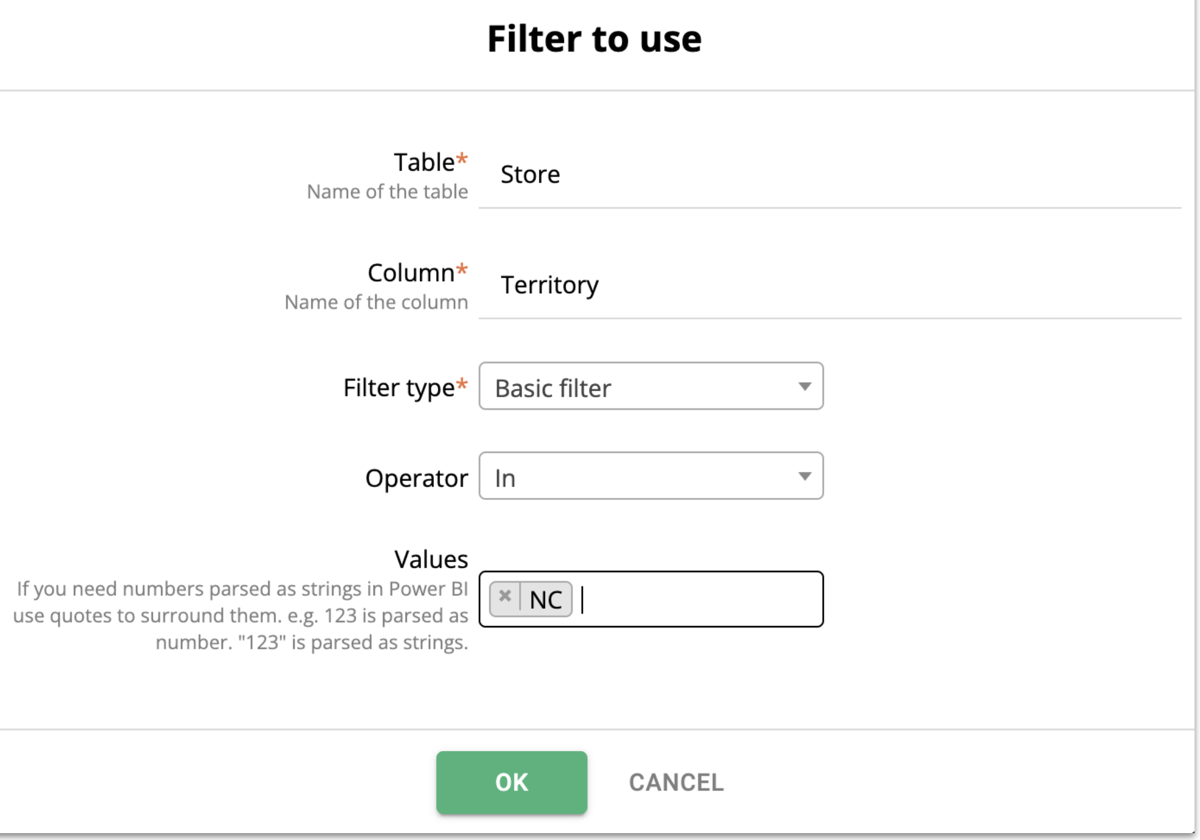
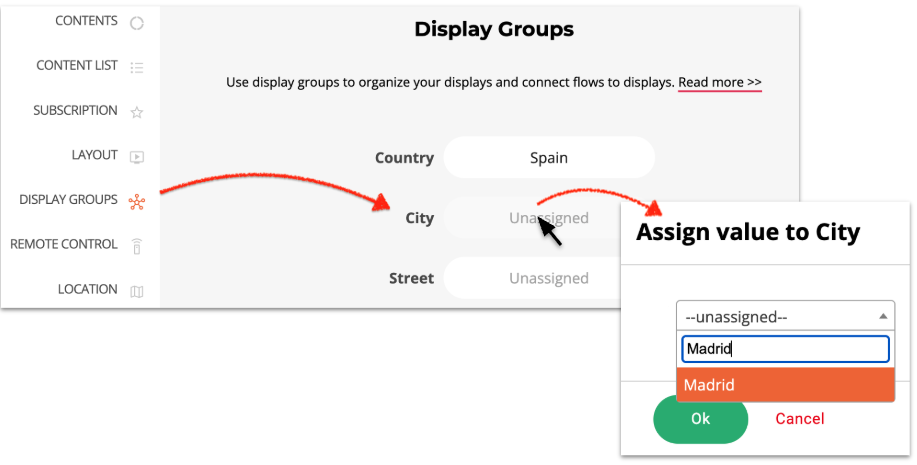
Eine einzige Änderung erreicht eine ganze Linie oder einen ganzen Standort. Tags gruppieren Bildschirme, sodass Sie alle Bildschirme in der Gruppe gleichzeitig aktualisieren.
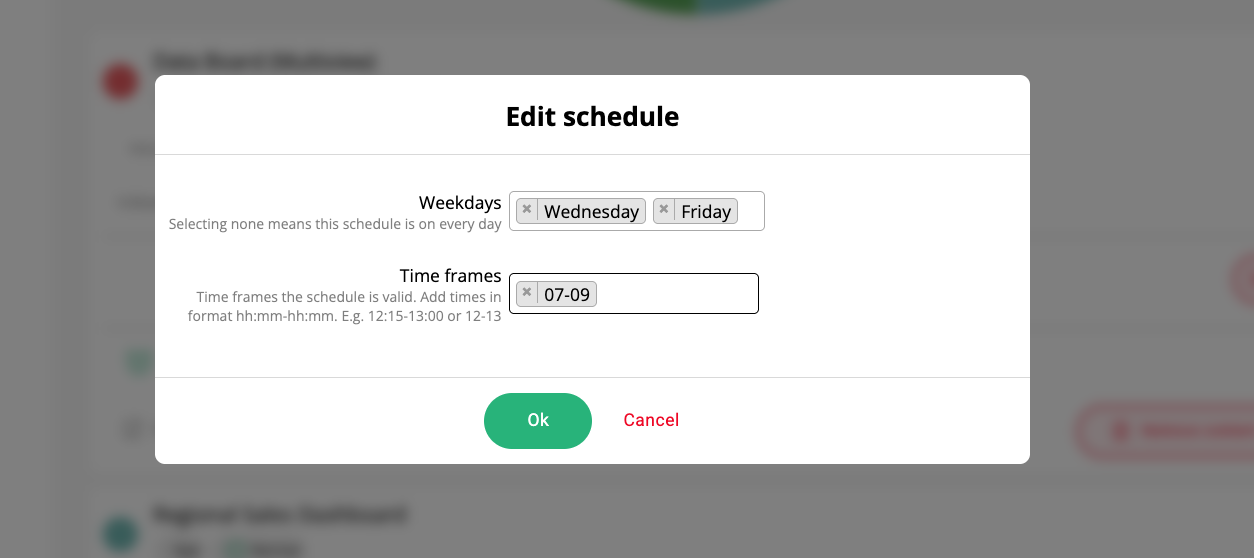
Die Inhalte folgen der Schicht. Zeitpläne wechseln die Inhalte je nach Tageszeit oder Wochentag.
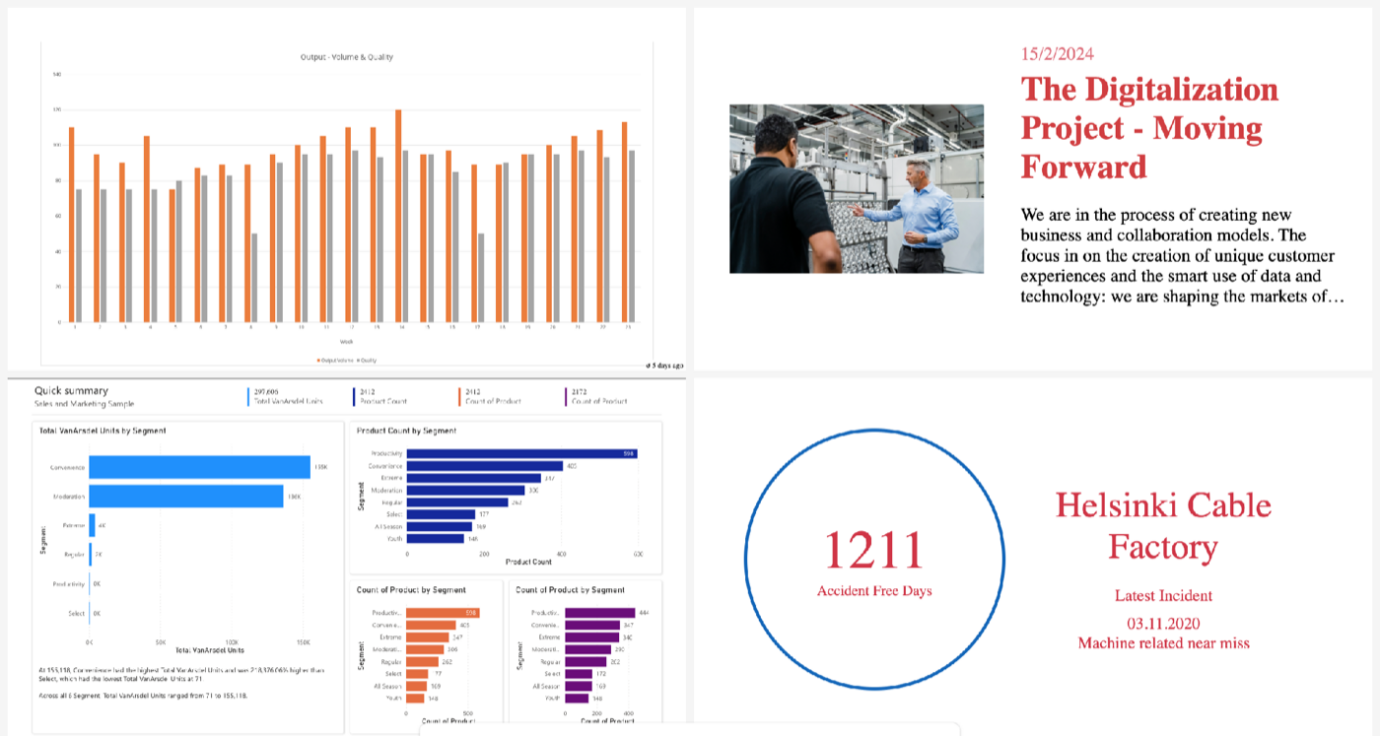
Ein Bericht kann sich den Bildschirm teilen. Multiview zeigt einen Power BI-Bericht neben anderen Inhalten, wie Sicherheitshinweisen oder Nachrichten.
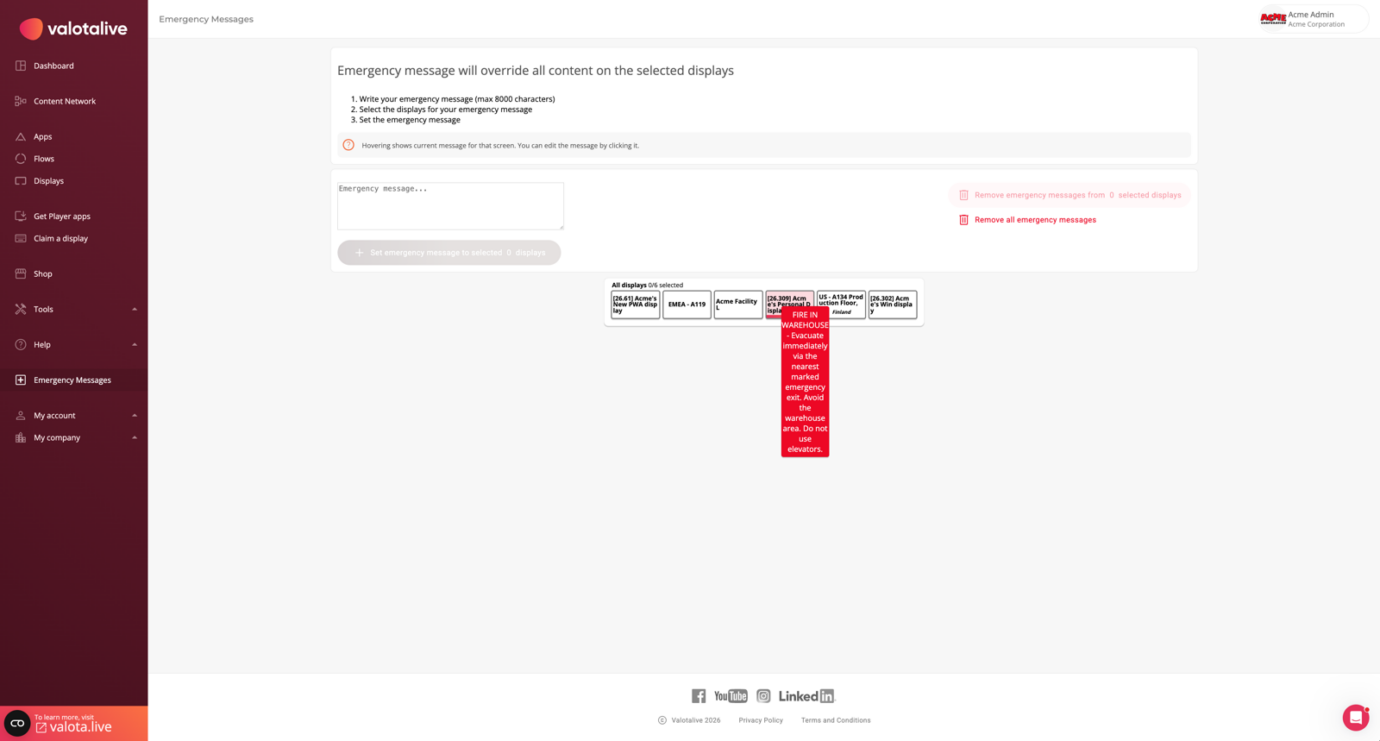
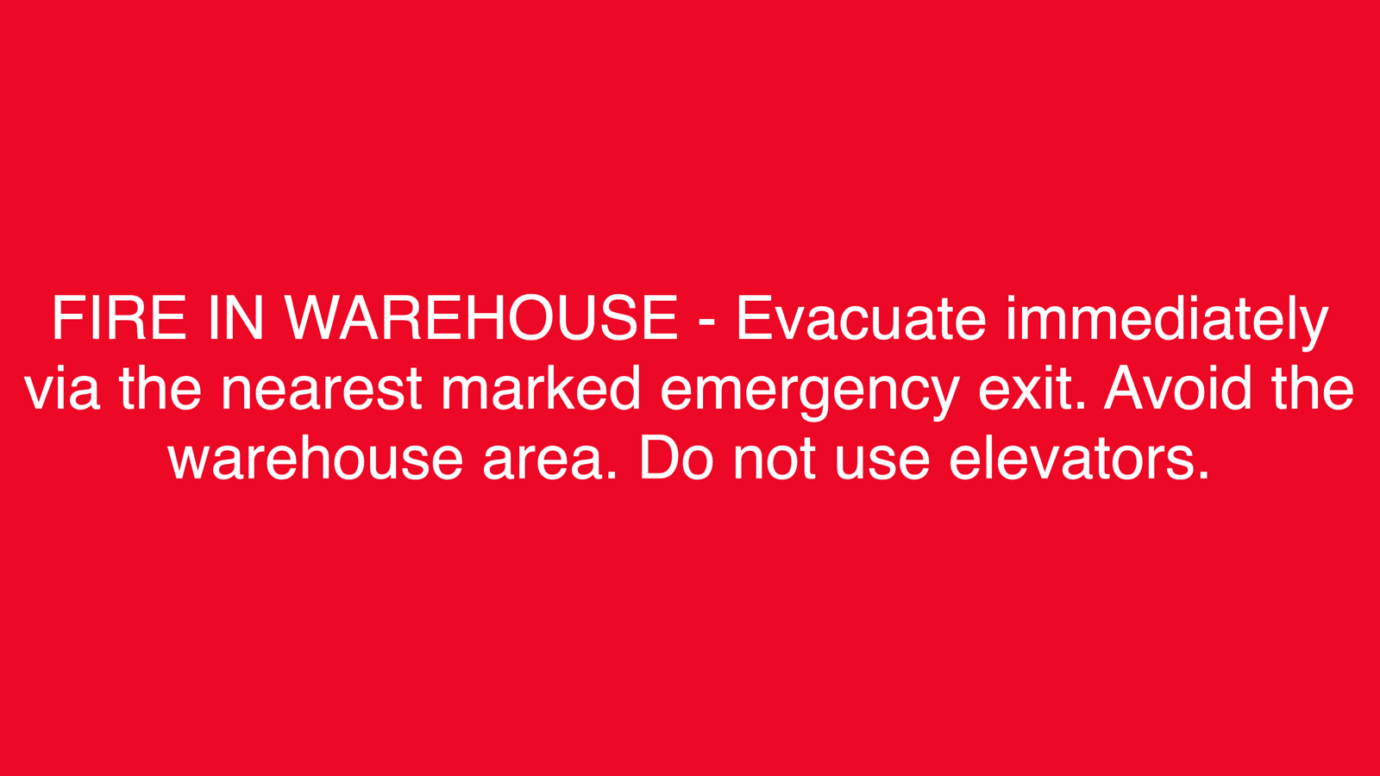
Dringende Nachrichten erreichen jeden Bildschirm. Eine Notfallmeldung überlagert alle Inhalte auf den von Ihnen ausgewählten Displays oder auf allen gleichzeitig.
3. Wie soll der Bericht auf dem Bildschirm aussehen und die Seiten wechseln?
Ein Bericht, der für einen Laptop erstellt wurde, ist nicht automatisch auch für einen großen Bildschirm geeignet. An einer Wand klickt niemand auf die nächste Seite, und die Mitarbeiter lesen den Bildschirm aus der Ferne in wenigen Sekunden.
Power BI hat einen Vollbildmodus. Microsoft beschreibt ihn so: „Im Vollbildmodus werden alle UI-Elemente für Präsentationen oder Kioskanzeigen entfernt.“ Das Wechseln zwischen den Seiten müssen Sie jedoch selbst übernehmen. Wer selbst baut, nutzt dafür Browser-Erweiterungen und Skripte. Ein Nutzer schrieb im Microsoft-Community-Forum: „Ich habe am Ende die beiden Chrome-Erweiterungen ‚Tab carousel‘ und ‚Tab Auto Refresh‘ in Kombination verwendet.“
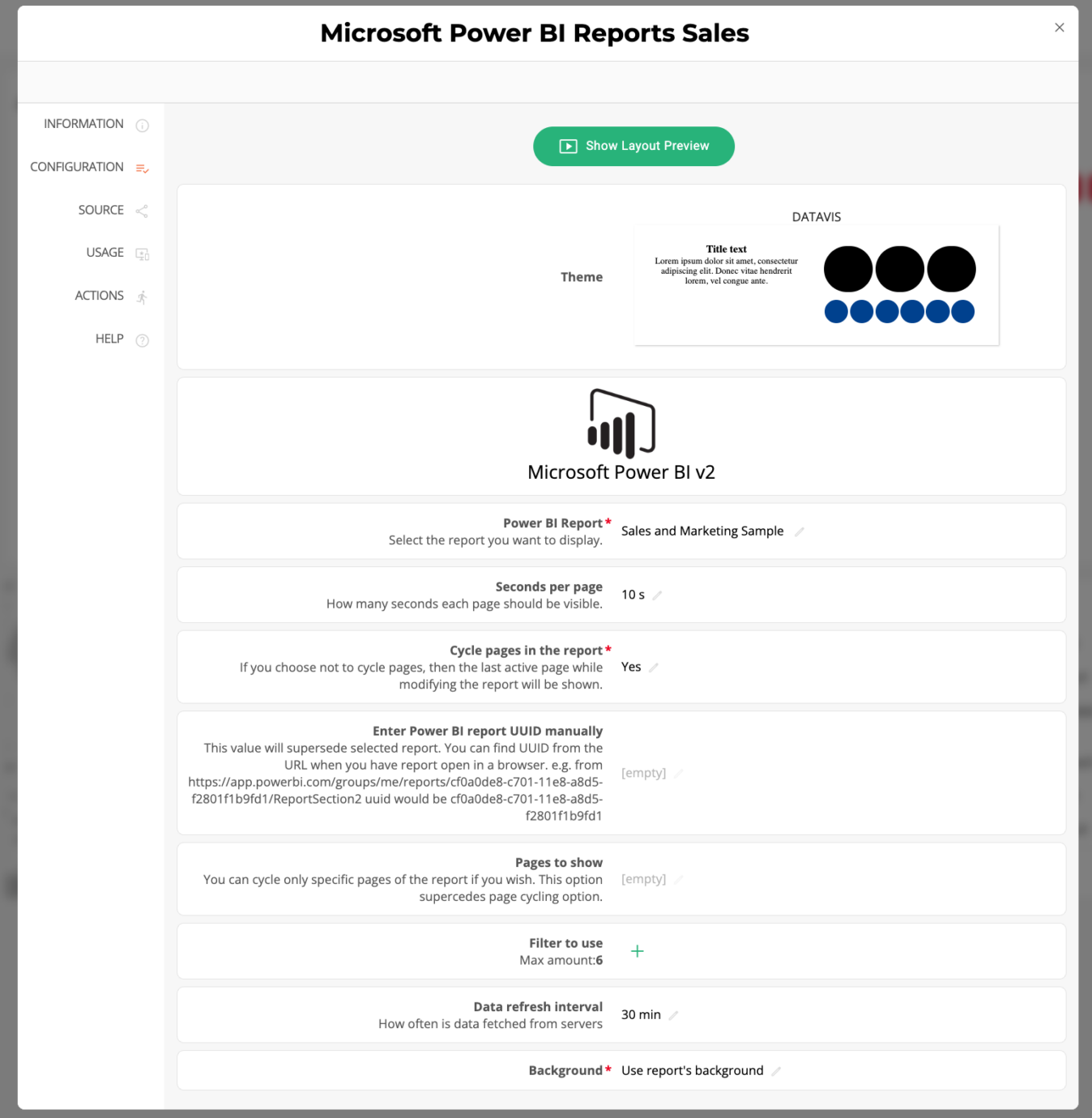
In der Power BI-App von Valotalive sind dies die App-Einstellungen:
- Wählen Sie aus, welche Berichtsseiten angezeigt werden sollen und wie viele Sekunden jede einzelne auf dem Bildschirm bleibt.
- Legen Sie fest, wie oft der Bildschirm neue Daten von Power BI abruft.
- Verwenden Sie den Berichtshintergrund oder einen transparenten Hintergrund, damit sich der Bericht neben anderen Inhalten einfügt.
4. Wie aktuell müssen die Daten auf dem Bildschirm sein?
Ein Bildschirm kann Daten nur so aktuell anzeigen, wie der Bericht dahinter ist. Microsoft legt diese Beschränkungen fest, und sie gelten für jeden Weg:
- Geplante Aktualisierung: bis zu 8 Mal pro Tag bei freigegebener Kapazität und bis zu 48 Mal bei Premium-, PPU- oder Fabric-Kapazität.
- Automatische Seitenaktualisierung: hauptsächlich für DirectQuery-Quellen (nicht im Importmodus), mit einem Mindestintervall von 30 Minuten bei freigegebener Kapazität.
- „Im Web veröffentlichen“: Daten werden bis zu einer Stunde zwischengespeichert.
Darüber hinaus lädt der Bildschirm den Bericht in einem eigenen Intervall neu. Jedes Neuladen ist eine Anfrage an Power BI, sodass viele Bildschirme, die häufig aktualisiert werden, die Last auf Ihrer Power BI-Kapazität erhöhen. Passen Sie die Aktualisierungshäufigkeit daran an, wie oft sich die Daten tatsächlich ändern, und planen Sie dies mit Ihrem Power BI-Administrator.
5. Wer meldet sich an und was passiert, wenn die Sitzung endet?
Power BI benötigt ein angemeldetes Microsoft-Konto, um Berichte anzuzeigen, die nicht öffentlich sind. Auf einem Bildschirm, der nicht bedient wird, ist diese Anmeldung die häufigste Fehlerquelle.
Anwender mit selbst gebauten Lösungen berichten im Microsoft-Community-Forum vom selben Muster. In einem Lagerhaus forderte das Dashboard nach etwa einer Stunde eine neue Anmeldung. In einem Beitrag aus dem Jahr 2023 über ein Shopfloor-Board, das „20 Fuß über einer Maschine hing“ (rund 6 m), lief die Sitzung alle 24 Stunden ab. Der Community-Support von Microsoft antwortete auf einen anderen Thread: „Derzeit ist es so vorgesehen, dass es keine Option gibt, das Zeitlimit der Sitzung festzulegen, und keine Option, die automatische Abmeldung zu verhindern.“
Die Regeln stammen von Microsoft Entra ID, das die Microsoft-Anmeldungen Ihres Unternehmens verwaltet:
- Aktualisierungstoken sind standardmäßig 90 Tage lang gültig und können bei einer Passwortänderung oder durch einen Administrator vorzeitig widerrufen werden.
- Ihr IT-Team kann Bedingten Zugriff verwenden, um in festgelegten Intervallen eine neue Anmeldung oder MFA zu verlangen.
- Ein Bericht, der in ein sicheres Portal eingebettet ist, erfordert in jedem neuen Browserfenster eine Anmeldung, und sein Token ist standardmäßig etwa eine Stunde lang gültig. Microsoft dazu: „Sie können das Token in diesem Szenario nicht automatisch aktualisieren.“
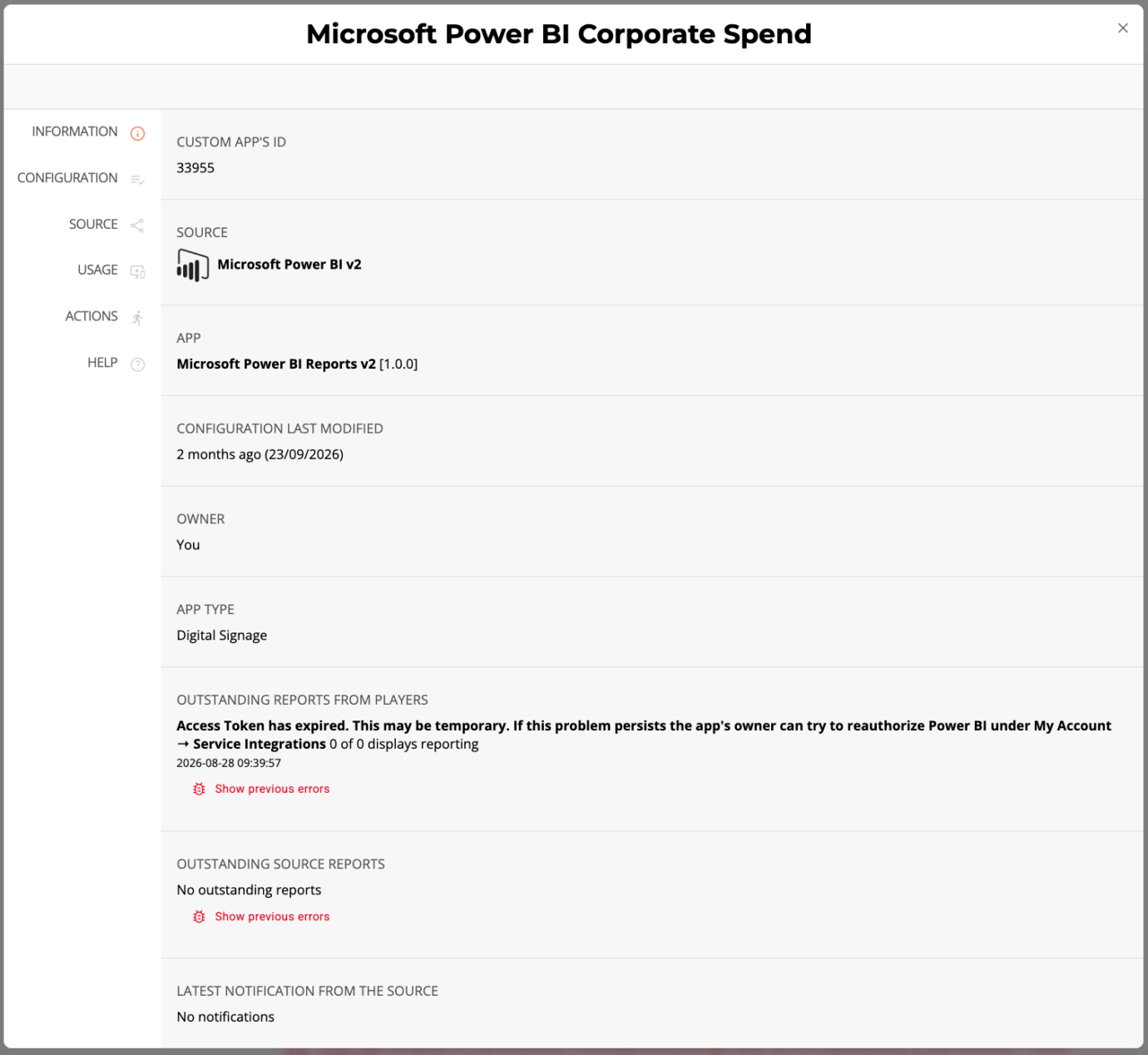
Mit Valotalive autorisiert ein Microsoft-Konto die Power BI-App einmalig, und es gelten dieselben Entra-Regeln: Nach der standardmäßigen Frist von 90 Tagen autorisiert der Kontoinhaber die App erneut. Der Unterschied ist, dass dies an einem zentralen Ort für alle Bildschirme geschieht und das Dashboard an der App anzeigt, wenn deren Autorisierung abgelaufen ist. So weiß der App-Inhaber, dass er die App unter My Account → Service Integrations erneut autorisieren muss. Eine Anmeldung mit dem Microsoft-Konto ist auf dem Display-Gerät nicht erforderlich.
6. Wer ist in zwei Jahren für die Lösung verantwortlich – und genehmigt die IT sie?
Ein selbst gebauter Bildschirm hängt oft von einer Person ab: der Person, die den PC, den Browser, die Filter und das Konto eingerichtet hat. Wenn diese Person die Stelle wechselt, läuft der Bildschirm weiter – bis zur nächsten Anmeldeaufforderung oder Inhaltsänderung.
Drei Abkürzungen sehen einfach aus und verursachen später Probleme:
- „Im Web veröffentlichen“. Microsofts Produktbestimmungen erlauben die Funktion nur, um Inhalte „auf einer öffentlich verfügbaren Website zu teilen. Der Kunde darf diese Funktion nicht nutzen, um Inhalte intern weiterzugeben.“ Microsoft warnt außerdem, dass dann „jedermann Ihren veröffentlichten Bericht […] im Internet ansehen“ kann, und Ihr Power BI-Administrator kann die Funktion deaktivieren.
- Einbettungscodes, die an eine Person gebunden sind. „Der Benutzer, der den Einbettungscode erstellt hat, muss den Zugriff auf den Bericht beibehalten, damit der Einbettungscode funktioniert. Dazu gehört, dass eine Pro-Benutzer-Lizenz oder eine Premium-Benutzer-Lizenz erforderlich ist […]“
- Ein geteiltes Konto auf einem Fernseher. Manche IT-Teams erlauben dies überhaupt nicht: „Gemäß den Richtlinien sollte kein Benutzerkonto existieren, wenn es sich nicht um einen echten Nutzer handelt.“
Klären Sie die Lizenzierung für die Betrachter mit Ihrem Ansprechpartner für Microsoft-Lizenzen. Das gilt für jeden Weg.
Bildschirme in der Produktion befinden sich zudem oft in Produktionsnetzwerken hinter Firewalls. Fragen Sie Ihre IT-Abteilung frühzeitig, welche Adressen die Bildschirme erreichen müssen. Das gilt für jeden Weg.
Die IT-Abteilung wird jeden Weg prüfen, einschließlich einer Plattform. Mit Valotalive genehmigt Ihr Entra-Administrator die Power BI-App, die App verwendet einen kleinen Satz delegierter Leseberechtigungen und die Bildschirme laufen auf Windows-, Chrome OS- oder Samsung Tizen-Playern, die Ihre IT verwalten kann. Erfahren Sie, wie Valotalive die Sicherheit auf Bildschirmen handhabt (auf Englisch).
7. Müssen Mitarbeiter mit dem Bildschirm interagieren?
Viele KPI-Bildschirme werden anfangs nur zur passiven Anzeige genutzt. Dann möchten Mitarbeiter in den Bericht klicken, zwischen Tabs wechseln oder eine Maßnahme hinzufügen, während sie vor dem Bildschirm stehen – zum Beispiel im täglichen Shopfloor-Meeting. Ein Browser auf einem Fernseher kann zwar einen Bericht anzeigen, aber ohne weitere Eigenentwicklung können die Mitarbeiter nicht damit arbeiten.
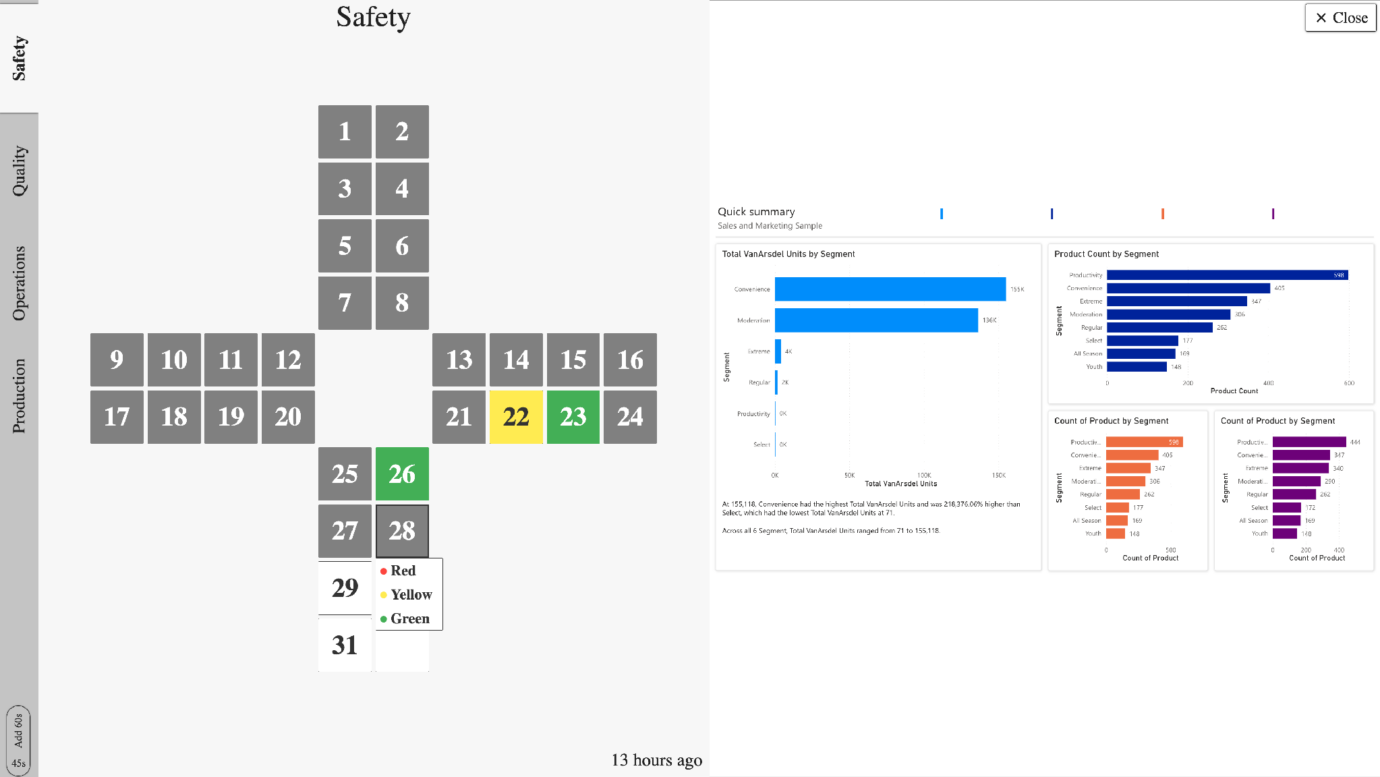
Bei Valmet Automotive bringt ein Bildschirm die Power BI-Produktionsberichte, das Safety Cross und den Zähler für unfallfreie Tage zusammen, „anstelle eines Whiteboards an der Wand und Power BI auf einem Laptop, den jemand erst anschließen und an dem er sich anmelden muss“. Das Werk testet jetzt das Digital Tier Board für seine Shopfloor-Meetings.
Das Digital Tier Board ist unsere App für tägliche Shopfloor-Meetings (auf Englisch). Derselbe Bildschirm zeigt den ganzen Tag über Live-Dashboards an und wechselt in den Meeting-Modus, wenn sich das Team versammelt – mit KPI-Tabs, dem Power BI-Bericht mit Live-Daten und Maßnahmen auf einem Bildschirm. Die Teams bedienen es mit einer Maus, die am Player angeschlossen ist.
Wann ist der Eigenbau die richtige Wahl?
Kehren Sie zu den beiden Listen am Anfang dieses Beitrags zurück. Wenn die meisten „Es funktioniert, wenn“-Punkte zutreffen, bauen Sie die Lösung selbst.
Wenn mehrere „Es funktioniert nicht gut, wenn“-Punkte zutreffen, vergleichen Sie die Zeit, die Ihr Team für die Einrichtung und den Betrieb der Bildschirme aufwendet, mit den Kosten einer Plattform.
Wie schneiden die Wege im Vergleich ab?
| Weg | Wer meldet sich an? | Bleibt die Sitzung bestehen? | Unterschiedliche Inhalte pro Bildschirm | Seitenwechsel | Wer behebt Störungen? |
|---|---|---|---|---|---|
| Browser auf einem PC, persönliche Anmeldung | Eine Person, an jedem Bildschirm | Erneute Anmeldung laut Nutzerberichten nach etwa einer Stunde bis einem Tag | Eine gefilterte URL, die auf jedem PC eingerichtet wird | Browser-Erweiterung oder Skript | Wer gerade vorbeikommt |
| Eigenes Konto für den Bildschirm auf einem PC | Ein Konto, auf jedem Gerät | Dieselben Entra-Regeln | Eine gefilterte URL, die auf jedem PC eingerichtet wird | Browser-Erweiterung oder Skript | Der Kontoinhaber |
| „Im Web veröffentlichen“ | Niemand | Keine Anmeldung | URL-Filter funktionieren nicht | Browser-Erweiterung oder Skript | Der Ersteller des Berichts |
| Eigene eingebettete App auf Kapazität | Ihre App (Dienstprinzipal) | Verwaltet durch Ihre App | Was Ihre Entwickler erstellen | Was Ihre Entwickler erstellen | Ihre Entwickler |
| Valotalive | Ein autorisierendes Konto | Erneute Autorisierung nach 90 Tagen (Standard); Ablauf wird in der App im Dashboard angezeigt | Filter, Tags und Zeitpläne, in einem Dashboard festgelegt | Seiten und Sekunden pro Seite, pro App festgelegt | App-Inhaber oder Administrator, an einem zentralen Ort |
Kurz gesagt
- Eine selbst gebaute Lösung funktioniert für einen oder wenige Bildschirme, einen Bericht und jemanden in der Nähe.
- Je größer die Installation, desto mehr Arbeit liegt in der zielgenauen Ausspielung: die richtigen Daten, Seiten und Inhalte zur richtigen Zeit auf jedem Bildschirm.
- Auf einem Bildschirm, den niemand bedient, kommt es zuerst zu Problemen mit der Anmeldung. Mitarbeiter des Microsoft-Community-Supports sagen, dass es keine Einstellung gibt, um die Abmeldung zu verhindern.
- Klären Sie die Lizenzierung für die Betrachter mit Ihrem Ansprechpartner für Microsoft-Lizenzen. Das gilt für jeden Weg.
- Die Aktualisierungsbeschränkungen von Microsoft gelten für jeden Weg, auch bei Nutzung einer Plattform.
- „Im Web veröffentlichen“ ist nur für öffentliche Websites gedacht, nicht für interne Bildschirme.
- Wenn Mitarbeiter jemals mit dem Bildschirm interagieren müssen, planen Sie dies jetzt ein.