
Excel Charts auf Digital Signage
Zeigen Sie Ihre Microsoft Excel-Diagramme live auf jedem Bildschirm an. Die Excel Charts app liest die Diagramme aus Ihrer Microsoft 365 Excel-Datei und zeigt sie auf dem Bildschirm an. Die Anzeige wird aktualisiert, sobald sich Ihre Daten ändern.
Möchten Sie stattdessen Ihre Tabellen und Zelldaten auf dem Bildschirm anzeigen, und zwar genau so, wie sie in Ihrer Datei gerendert werden? Dann sehen Sie sich die Excel Table Data app an.
- Teste mit deinem Laptop
- Keine Kreditkarte erforderlich
- Jederzeit kündbar

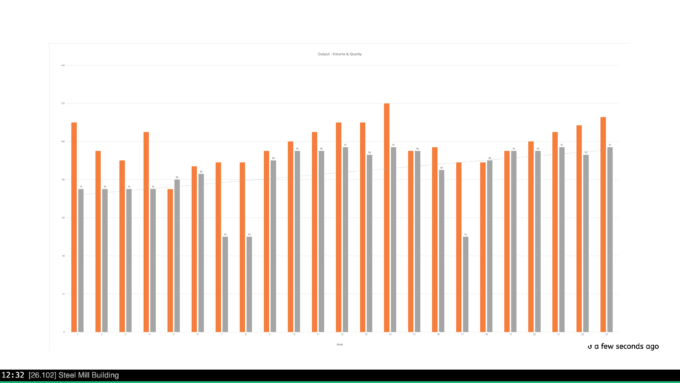
Diagramme, die in der Datei bleiben, werden nicht wahrgenommen
Ihre Excel-Diagramme fassen das Wesentliche zusammen: Produktionsleistung, Qualität, zeitliche Trends. Doch sie befinden sich in einer Arbeitsmappe auf dem Laptop einer Person, und die Teams, die auf ihrer Grundlage handeln sollten, öffnen sie nur selten. Ein Diagramm per Screenshot in Folien zu kopieren, ist in dem Moment veraltet, in dem sich die Daten ändern.
Die Excel Charts app bringt sie auf den Bildschirm und hält sie aktuell. Verbinden Sie Ihre Digital Signage-Software mit der Datei, und die Diagramme erscheinen und werden automatisch aktualisiert.
Was Sie mit Excel Charts tun können
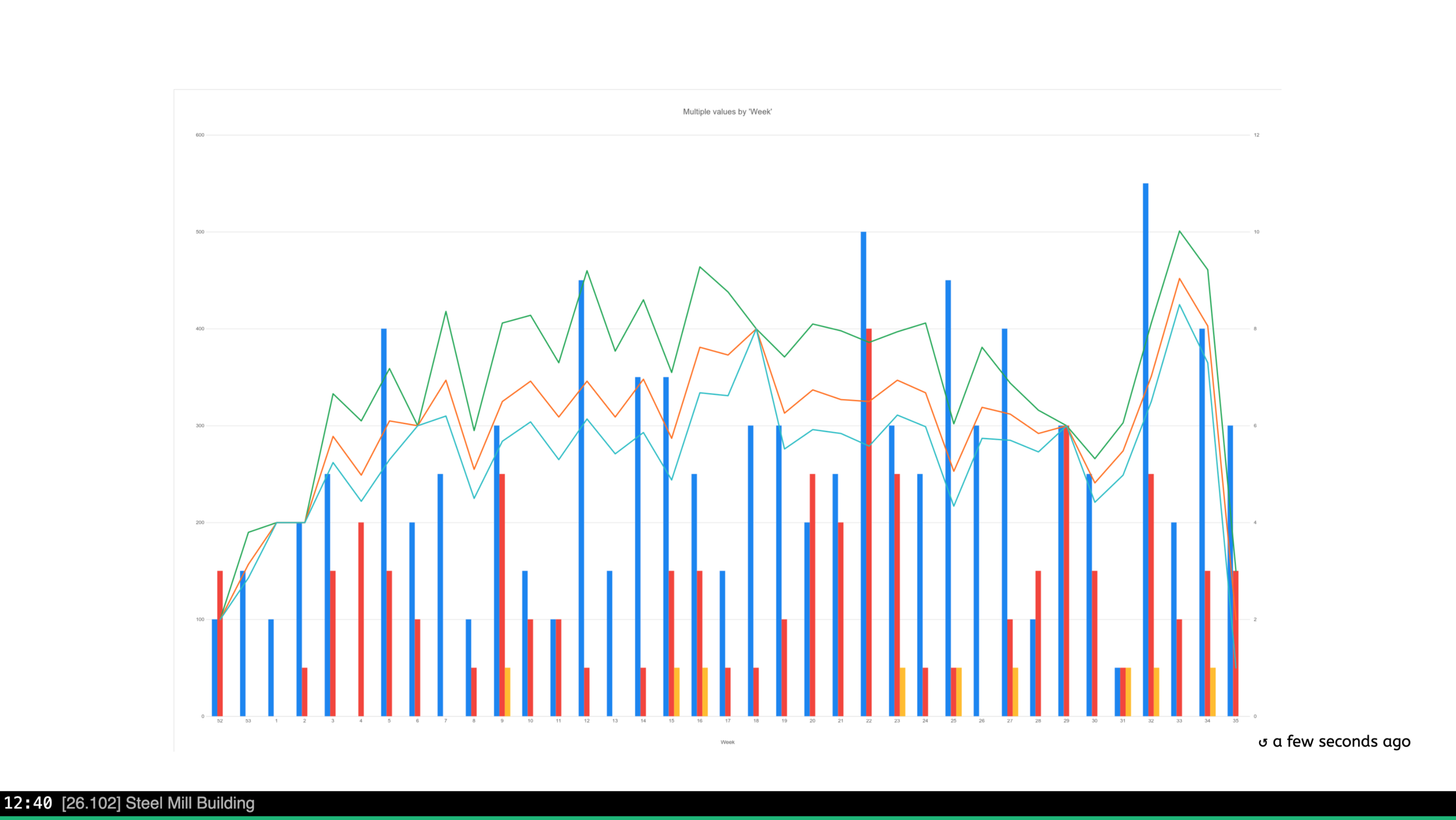
Zeigen Sie jedes Diagramm in Ihrer Arbeitsmappe an
- Erkennt und zeigt automatisch alle Diagramme in Ihrer Excel-Datei an. Keine manuelle Auswahl erforderlich.
- Diagramme erscheinen genau so, wie Sie sie formatiert haben: Farben, Beschriftungen und Legenden bleiben erhalten.
- Wechselt durch mehrere Diagramme, wobei jedes für eine von Ihnen festgelegte Dauer angezeigt wird.
Halten Sie sie live aktuell
- Verbindet sich mit Ihrem Microsoft 365 Excel über eine sichere Anmeldung mit Microsoft Entra ID.
- Wenn sich die Daten in der Datei ändern, passen sich die Diagramme auf dem Bildschirm an.
- Kein Exportieren, kein erneutes Hochladen.
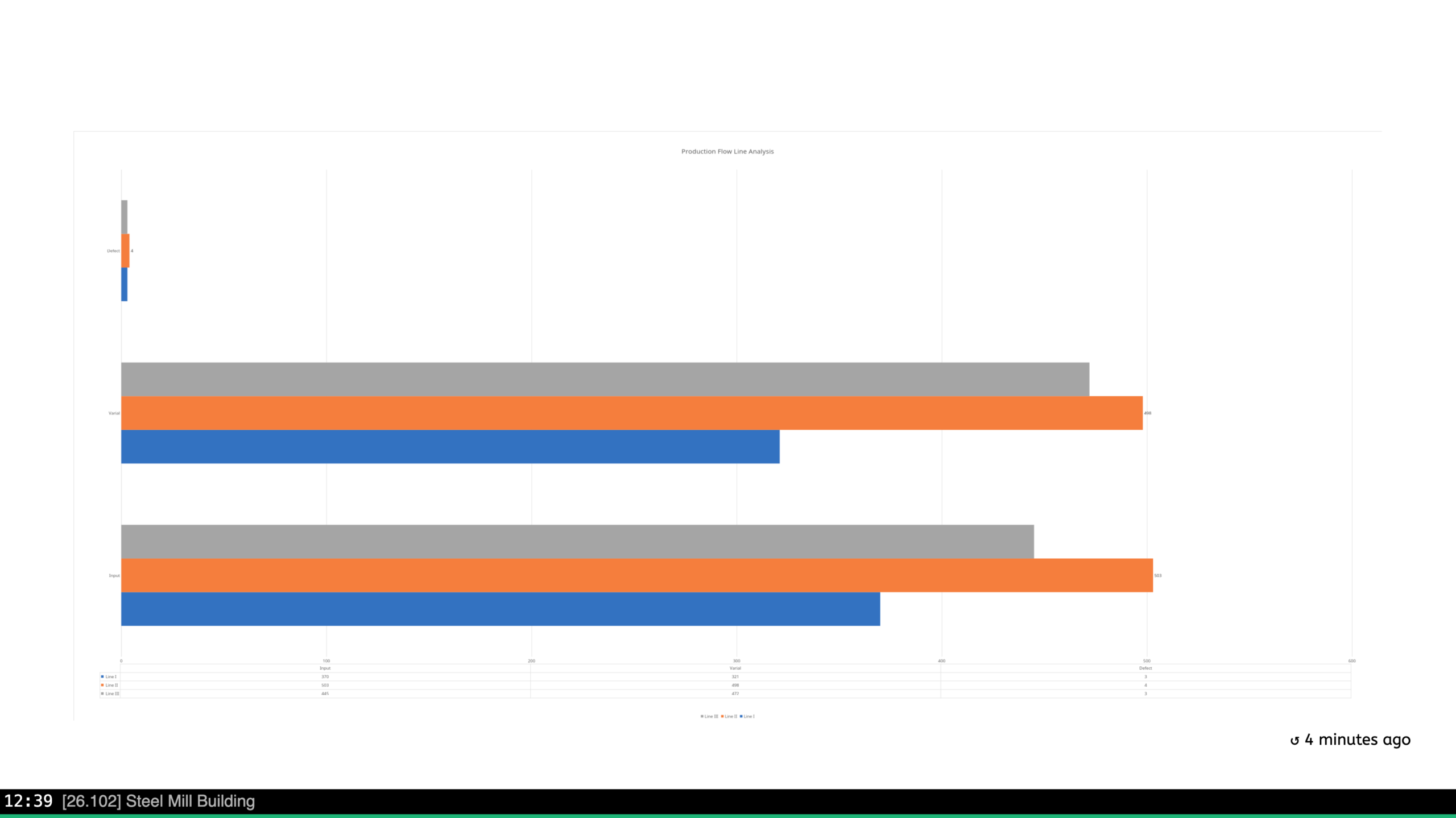
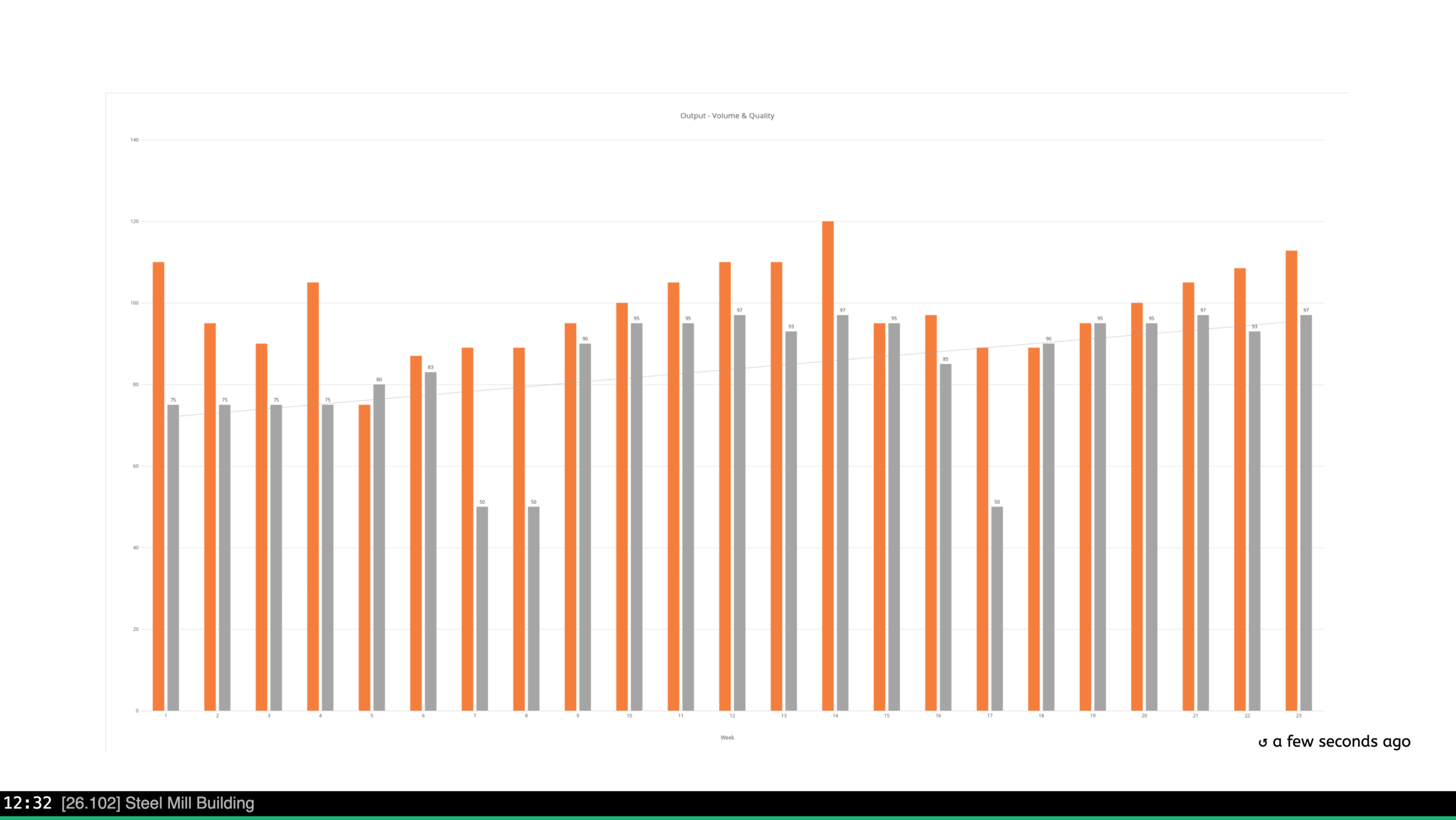
Bringen Sie Diagramme auf jeden Bildschirm
- Fügen Sie die App zu einem einzelnen Bildschirm oder in einen Valotalive Flow hinzu.
- Lassen Sie Ihre Diagramme im Wechsel mit Dashboards, Tabellen und anderen Apps in einer einzigen Rotation anzeigen.
- Kombinieren Sie sie mit der Excel Table Data app, um Diagramme und Tabellen gemeinsam anzuzeigen.
Benötigen Sie auch die Zelldaten? Die Excel Table Data app zeigt Ihre gesamte Tabelle auf dem Bildschirm an, und zwar genau so formatiert, wie in Ihrer Datei.
Warum Teams Excel Charts auf Bildschirmen einsetzen

Immer aktuell
Die Diagramme werden aktualisiert, sobald sich die Excel-Daten ändern.

Genau wie erstellt
Ihre Formatierungen, Farben und Beschriftungen werden übernommen.

Kein Pflegeaufwand
Einmal in Excel veröffentlichen; der Bildschirm hält sich von selbst aktuell.

Funktioniert mit Ihren vorhandenen Inhalten
Die App funktioniert mit den Excel-Diagrammen, die Ihre Teams bereits erstellen.
Einsatzbereiche für Excel Charts
Die Excel Charts app läuft auf derselben Plattform wie die anderen Daten-Apps von Valotalive. Lassen Sie sie in einem Valotalive Flow im Wechsel mit Power BI, Tabellen und Dashboards anzeigen. Sie unterstützt Digital Signage für Daten und Operational Excellence.
Produktionstrends
Zeigen Sie Produktions-, Effizienz- und Qualitätstrends im Zeitverlauf an – direkt aus den Excel-Diagrammen, die Ihre Teams pflegen.
KPI-Zusammenfassungen
Bringen Sie die Übersichtsdiagramme aus einer Management-Arbeitsmappe auf den Bildschirm, damit alle sie sehen können.
Review- und Tier-Meetings
Bringen Sie die Diagramme, die hinter einem Digital Tier Board stehen, auf den Bildschirm im Meeting.
Häufig gestellte Fragen
Excel Charts zeigt die Diagramme aus Ihrer Datei an. Excel Table Data zeigt Ihre Tabellen auf dem Bildschirm an, wobei Zellfarben und Formatierungen erhalten bleiben. Verwenden Sie die App, die zu Ihren Inhalten passt, oder beide auf unterschiedlichen Bildschirmen.
Dateien aus Ihrer Microsoft 365 Cloud-Version von Excel. Sie authentifizieren sich mit Ihrem Microsoft Entra ID-Konto und wählen die Datei aus, die sich in OneDrive oder SharePoint befindet.
Nein. Die App erkennt automatisch alle Diagramme in der Datei, zeigt sie an und wechselt zwischen ihnen.
Ja. Die Diagramme erscheinen auf dem Bildschirm genau so, wie sie in Excel formatiert sind: mit Farben, Beschriftungen und Legenden.
Ja. Fügen Sie die App zu einem Valotalive Flow hinzu, um sie im Wechsel mit Dashboards, Tabellen und anderen Apps anzuzeigen, oder weisen Sie ihr einen eigenen Bildschirm zu.