
Excel Charts infonäytöillä
Näytä Microsoft Excel -kaaviosi millä tahansa näytöllä, ajantasaisena. Excel Charts -sovellus lukee kaaviot Microsoft 365 Excel -tiedostostasi ja näyttää ne näytöllä, päivittyen sitä mukaa kun datasi muuttuu.
Haluatko taulukot ja soludatan näytölle täsmälleen tiedostosi mukaisena? Katso Excel Table Data -sovellus.

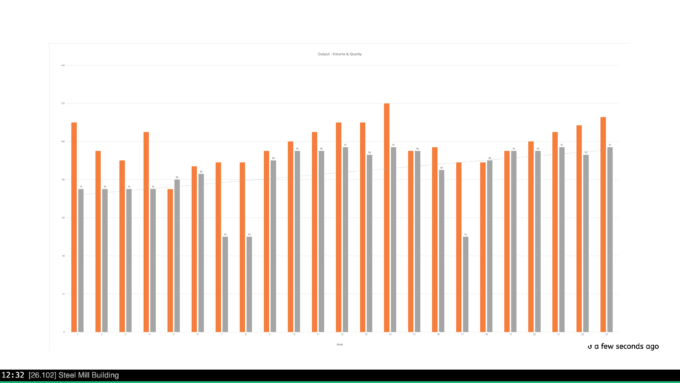
Tiedostoon jäävät kaaviot eivät näy
Excel-kaaviosi tiivistävät olennaisen: tuotannon, laadun ja trendit ajan myötä. Ne ovat kuitenkin jonkun kannettavalla, eikä tiimi, jonka pitäisi toimia niiden pohjalta, avaa niitä juuri koskaan. Kaavion kuvakaappaus dioihin vanhenee heti, kun data muuttuu.
Excel Charts -sovellus tuo ne näytölle ja pitää ne ajantasaisina. Kohdista infonäyttöohjelmisto tiedostoon, ja kaaviot näkyvät, päivittyen automaattisesti.
Mitä voit tehdä Excel Charts -sovelluksella
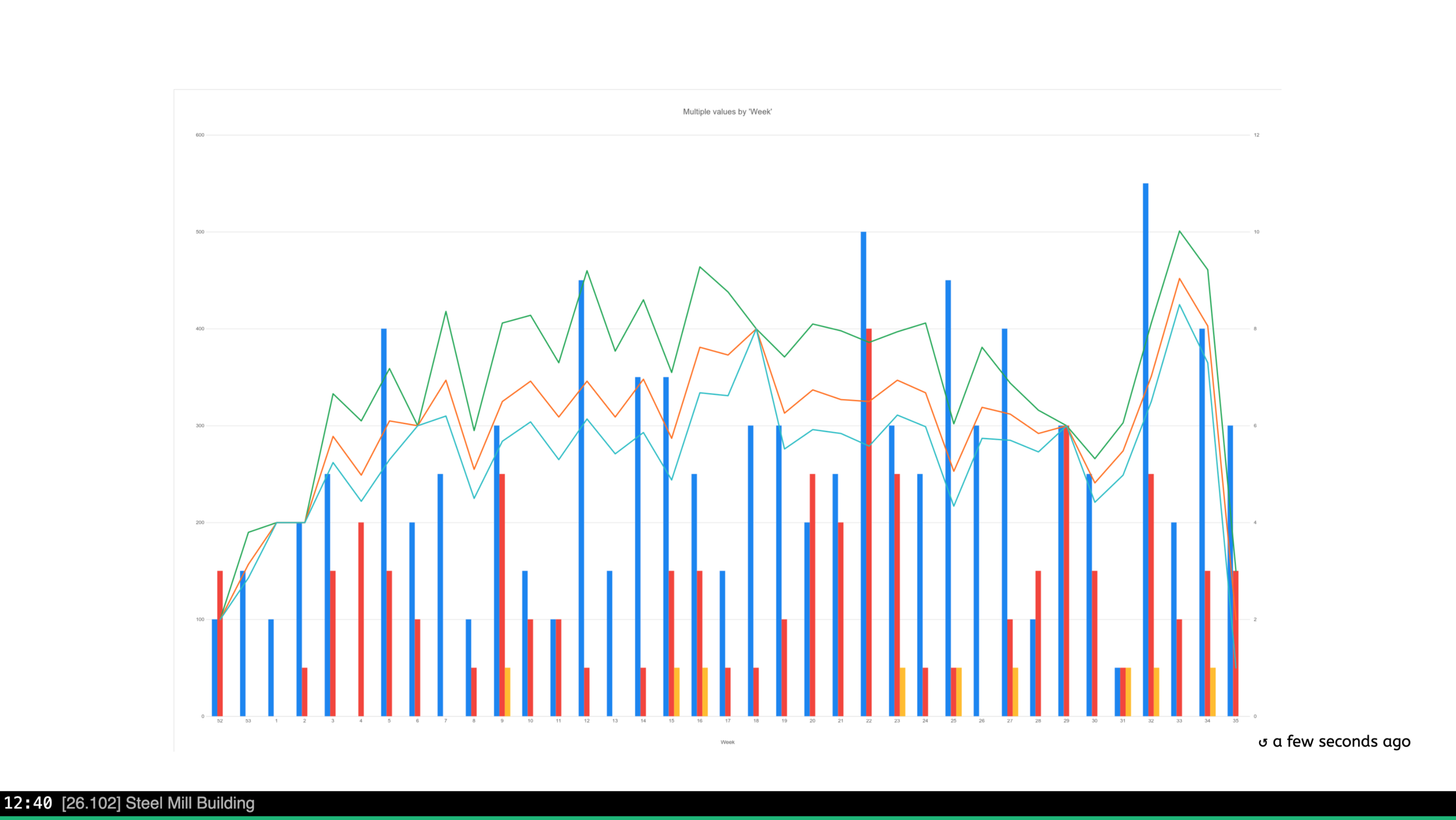
Näytä kaikki kaaviot työkirjassasi
- Tunnistaa ja näyttää automaattisesti kaikki Excel-tiedostosi kaaviot. Ei manuaalista valintaa.
- Kaaviot näkyvät täsmälleen kuten olet ne muotoillut: värit, otsikot ja selitteet säilyvät.
- Vuorottelee useita kaavioita, kukin näytetään asettamasi ajan.
Pidä ne ajantasaisina
- Yhdistää Microsoft 365 Excel -tiedostoosi turvallisella Microsoft Entra ID -kirjautumisella.
- Kun tiedot muuttuvat tiedostossa, kaaviot näytöllä päivittyvät.
- Ei vientiä, ei uudelleenlähetyksiä.
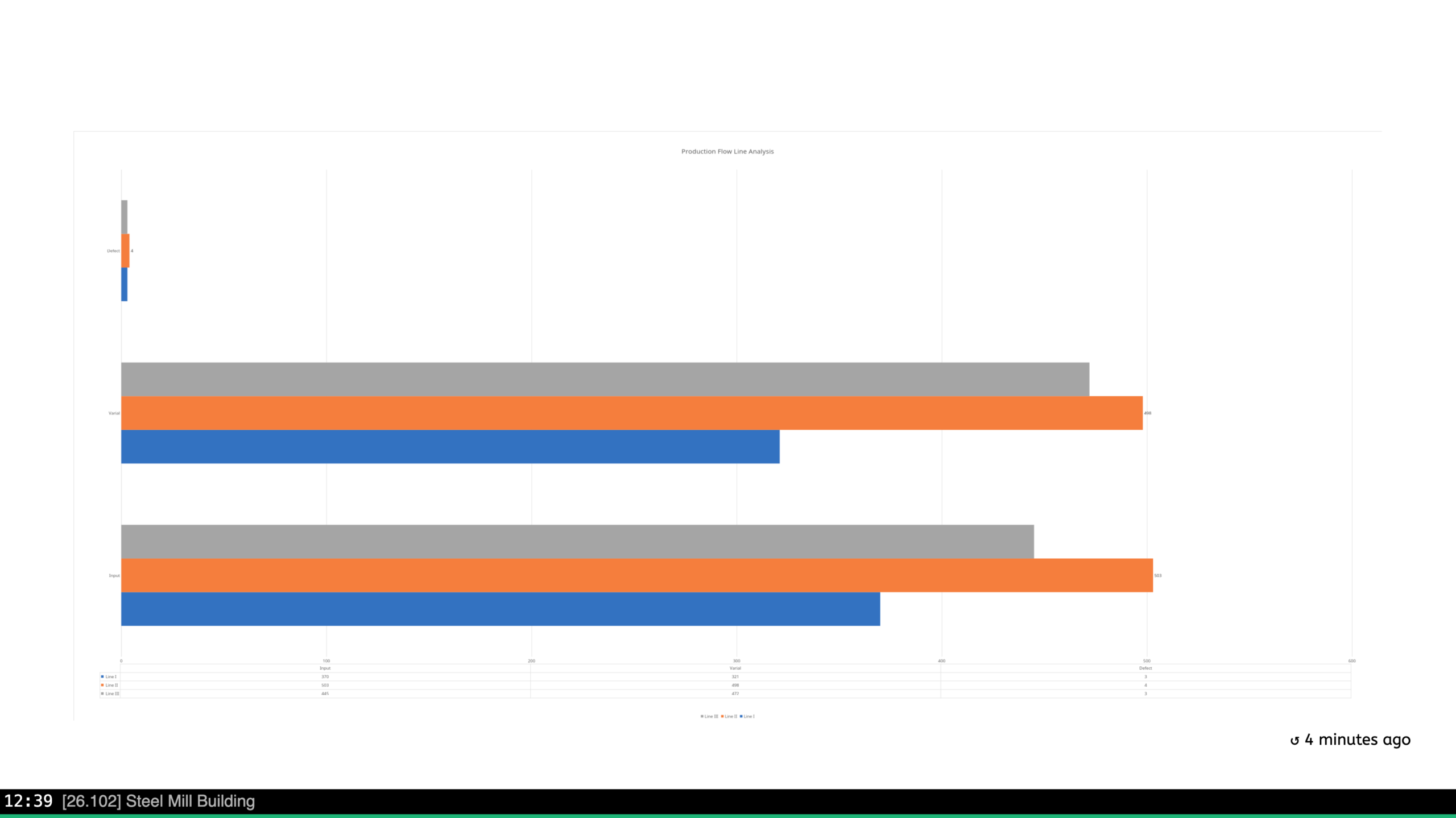
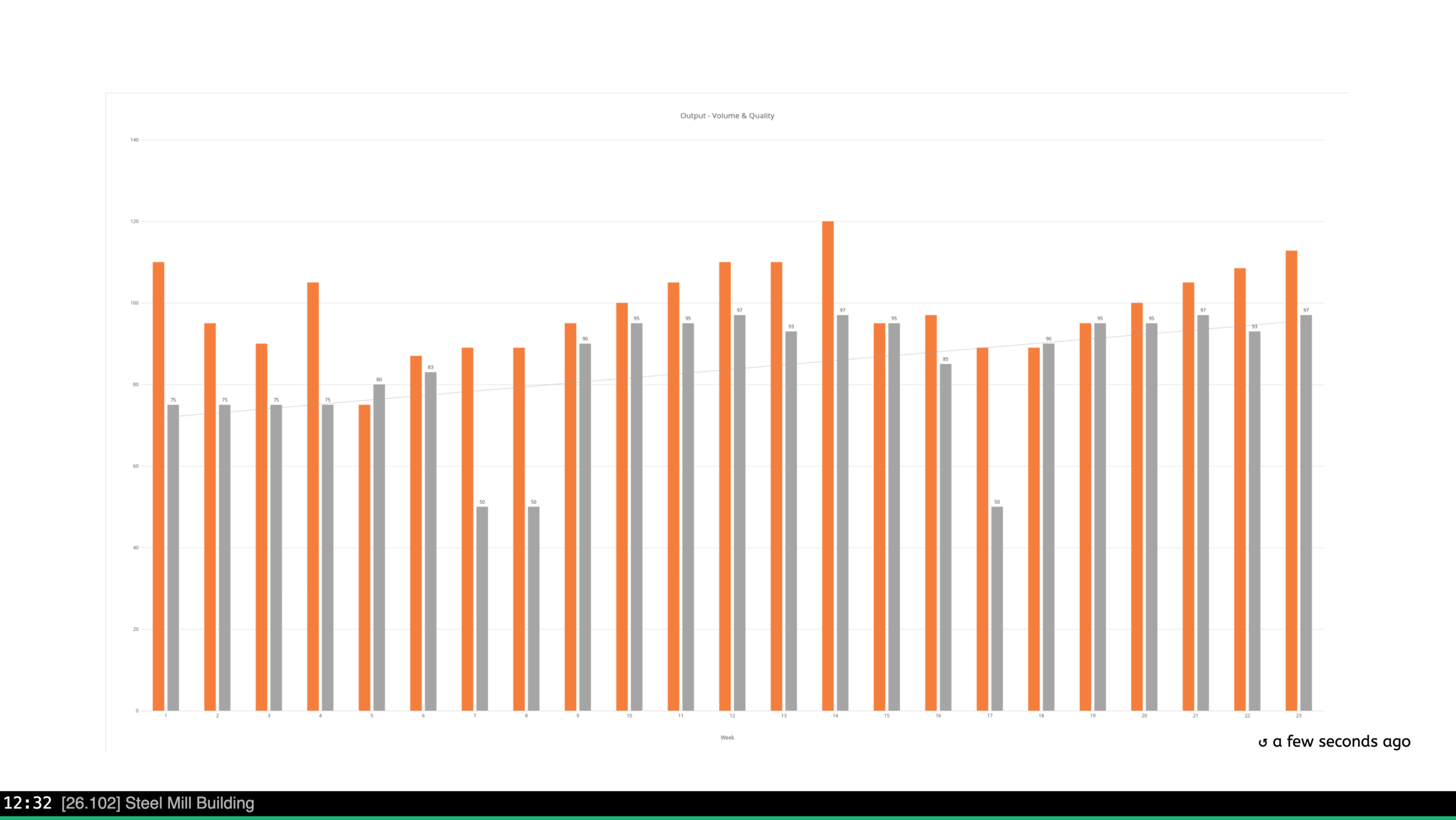
Näytä kaaviot millä tahansa näytöllä
- Lisää sovellus yksittäiseen näyttöön tai Valotaliven Flow’hun.
- Vuorottele kaavioita dashboardien, taulukoiden ja muiden sovellusten kanssa samassa kierrossa.
- Yhdistä se Excel Table Data -sovelluksen kanssa niin näet kaaviot ja taulukot yhdessä.
Tarvitsetko myös solutiedot? Excel Table Data -sovellus näyttää koko taulukon näytöllä, muotoiltuna täsmälleen kuten tiedostossasi.
Miksi tiimit tuovat Excel Charts -kaaviot näytölle

Aina ajantasainen
Kaaviot päivittyvät Excel-datan muuttuessa.

Täsmälleen kuten rakennettu
Muotoilusi, värit ja otsikot säilyvät.

Ei ylläpitoa
Julkaise kerran Excelissä; näyttö pysyy ajantasaisena.

Toimii nykyisillä työkaluillasi
Se toimii Excel-kaavioilla, joita tiimisi jo rakentavat.
Mihin Excel Charts sopii
Excel Charts -sovellus toimii samalla alustalla kuin Valotaliven muut data-sovellukset. Vuorottele sitä yhdessä Power BI:n, taulukoiden ja dashboardien kanssa Valotaliven Flow’ssa. Se on osa datan ja operatiivisen huippuosaamisen infonäyttöjä.
Tuotannon trendit
Näytä tuotannon, tehokkuuden ja laadun trendit ajan myötä suoraan tiimiesi ylläpitämistä Excel-kaavioista.
KPI-yhteenvedot
Näytä johdon työkirjan yhteenvetokaaviot näytöllä, jotta kaikki voivat nähdä ne.
Katsaukset ja lattiapalaverit
Tuo Digital Tier Boardin takana olevat kaaviot kokousnäytölle.
Usein kysytyt kysymykset
Excel Charts näyttää tiedostosi kaaviot. Excel Table Data näyttää laskentataulukkosi taulukot näytöllä, säilyttäen solujen värit ja muotoilut. Käytä sitä, joka sopii sisältöösi, tai molempia eri näytöillä.
Tiedostoja Microsoft 365 -pilvi-Excelissäsi. Kirjaudut sisään Microsoft Entra ID -tililläsi ja valitset tiedoston, joka sijaitsee OneDrivessa tai SharePointissa.
Ei. Sovellus tunnistaa ja näyttää automaattisesti kaikki tiedoston kaaviot ja vuorottelee niitä.
Kyllä. Kaaviot näkyvät näytöllä täsmälleen samassa muodossa kuin Excelissä: värit, otsikot ja selitteet.
Kyllä. Lisää sovellus Valotalive Flow’hun (soittolistaan) ja vuorottele sitä dashboardien, taulukoiden ja muiden sovellusten kanssa tai anna sille oma näyttö.