
Slack Infonäytöllä
Toista Slack viestit infonäytöllä. Valotalive Slack sovellus seuraa valittua valittua kanavaa.
Palvelussa löytyvä valmis integraatio joka käyttää Slack Oauth 2.0 autentikaatiota on tietoturvallinen.
- Kokeile tietokoneella
- Ei luottokorttia
- Peruuta helposti

Slack kanavan viestit helposti Infonäytöille
Tehokasta Slack viestintää
- Infonäyttö toistaa julkaisuja valitusta kanavasta
- Varmista että viestintä tavoittaa myös tuotantotiloissa toimivat työntekijät
- Vahvista viestintää ja yhtiön kulttuuria toimistoilla
- Voit myös kohdistaa sisällöt eri näyttöryhmille


Valmis integraatio – plug & play
- Valotalive Slack sovellus sisältää valmiin integraatio
- Sovellus on helppo aktivoida
- Valotalive löytyy Slack Marketplace: sta
Toista Slack viestejä useammasta kanavasta
- Sisällöt on helppo kohdistaa yhdelle näytötälle tai aina näyttöryhmälle
- Yksi sovellus voi näyttää viestejä neljästä kanavasta
- Lisäksi voit aktivoida useita Slack sovelluksia
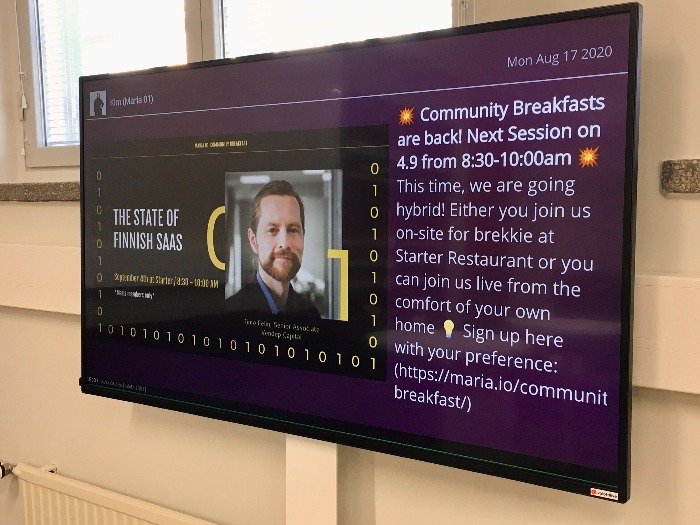

Muokkaa ulkoasu brändille sopivaksi
- Valotalive tukee seuraavia formaatteja; teksti, kuva, videot (MP4) sekä emojit.
- Voit lisätä erillisen Call-to-action kentän viestin loppuun
- Sovita brändisi visuaalinen ilme ja tunnelma luomalla oma teema näytettäville viesteille
“Valotaliven natiivi-integraatio Slackin kanssa on ollut loistava visuaalinen lisä monikanavaiseen viestintätarpeisiimme, kun haluamme tavoittaa yli 1300 hengen yhteisömme täällä Maria 01:ssä.”
– Tuomas Manninen, Chief Happiness Officer, Maria 01 Startup Community
Jaa Slack-sisältöäsi turvallisesti Valotalive Infonäytöille alle 10 minuutissa
Kohta 1: Lisää Valotalive sovellus valittuun Slack kanavaan
Avaa Slack työpöydällä ja napsauta vasemman sivupalkin yläreunassa olevaa Sovellukset-kohtaa. Hae ”Valotalive” ja napsauta sitten Lisää. Sinut ohjataan Slackin sovellushakemistoon. Napsauta Lisää Slackiin. Asenna sovellus noudattamalla ohjeita.
Kohta 2: Kirjaudu Valotaliveen ja aktivoi Slack sovellus siellä
Luo Valotalive tili täällä (maksuton koekäyttö), ja aktivoi Slack sovellus kohdasta ”Apps”
Kohta 3: Laita haluamasi asetukset
Slack sovelluksen asetuksista löytyy pudotusvalikko, josta voit valita seurattavat kanavat.
Kohta 4: Aseta Slack sovellus valituille näytöille
Voit kohdistaa sovelluksen valitulle näytölle tai aina näyttöryhmille. Lisäksi Valotalive Web Player on helppo tapa testata sovellusta omalla tietokoneella — se toimii selaimessa ilman asennusta.