
Excel Table Data infonäytöillä
Näytä Excel infonäytöillä täsmälleen sellaisena kuin se on tiedostossasi. Excel Table Data -sovellus yhdistää Microsoft 365 Exceliin ja näyttää taulukot näytöllä säilyttäen solujen värit, muotoilun ja asettelun.
Kun data muuttuu Excelissä, näytöt päivittyvät automaattisesti. Ei kopiointia, ei vientiä, ei uudelleenmuotoilua. Työskenteletkö mieluummin kaavioiden parissa? Katso Excel Charts -sovellus.

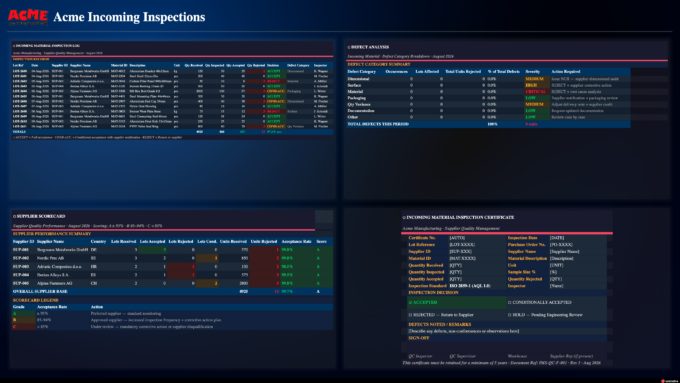
Yksi taulukko yhdellä kannettavalla ei tavoita tuotantoa
Päivittäistä työtä ohjaavat luvut ovat jo Excelissä: tuotannon KPI:t, laatuseuranta, vuorosuunnitelmat. Tiedosto on kuitenkin yhden ihmisen kannettavalla tai OneDrivessa, eivätkä tuotannon tiimit, jotka lukuja tarvitsevat, avaa sitä koskaan. Yleinen kiertotapa – kuvakaappaus taulukosta dioihin tai sen kirjoittaminen käsin taululle – on työläs ja vanhenee heti, kun joku muokkaa tiedostoa.
Valotalive poistaa tämän vaiheen. Ohjaa infonäyttöohjelmisto Excel-tiedostoon, ja ajantasainen data ilmestyy näytölle, muotoiltuna juuri kuten rakensit sen.
Mitä voit tehdä Microsoft Excelillä Valotalivessa
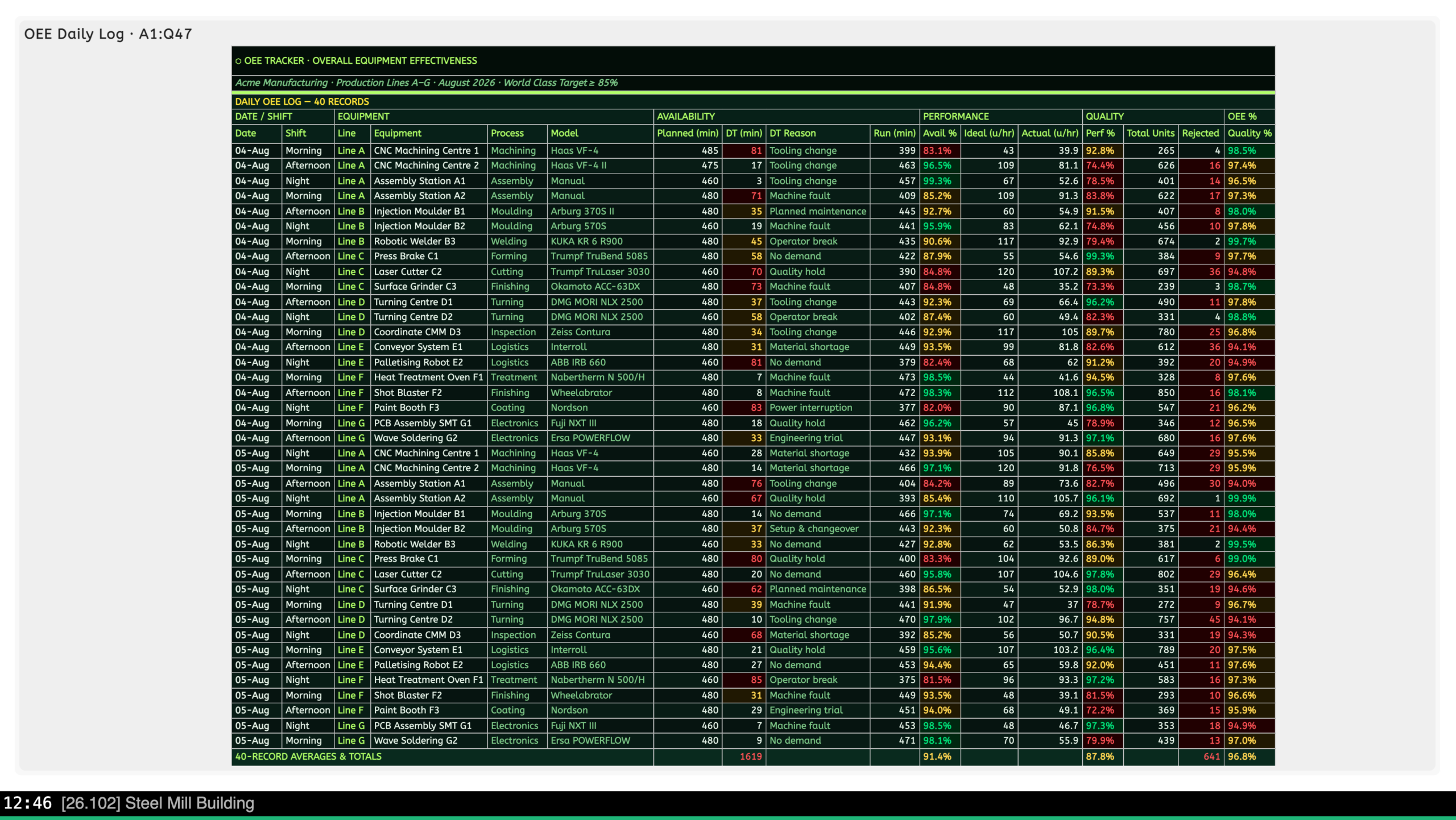
Näytä taulukko juuri sellaisena kuin se on
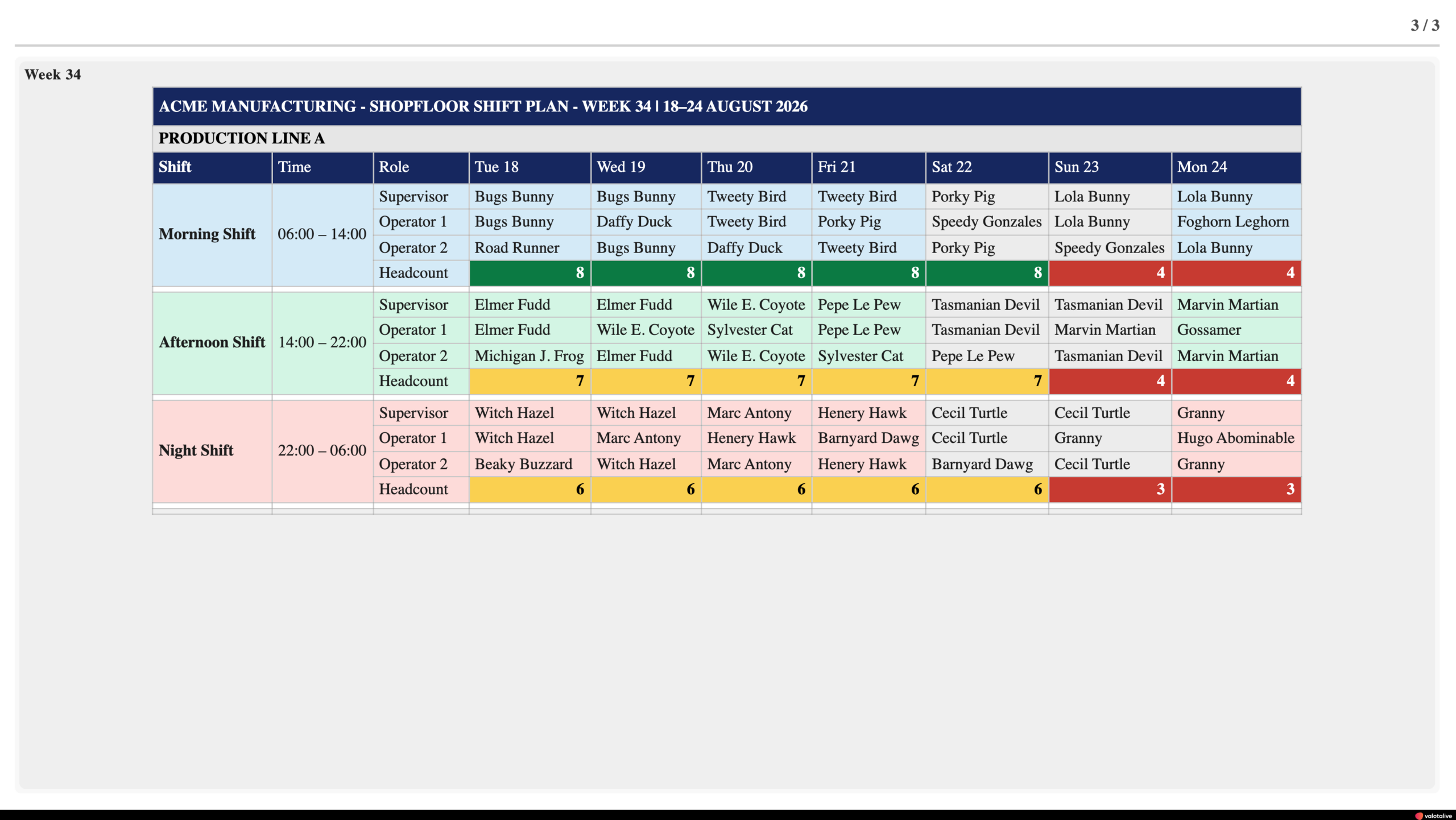
- Solujen värit, täytöt ja muotoilut näkyvät näytöllä sellaisenaan. Näytöllä näkyy täsmälleen se, mitä Excelissä on.
- Värikoodit säilyvät: punainen kertoo ongelmasta, vihreä tavoitteen täyttymisestä – ja erottuvat kauempaakin.
- Otsikkorivit ja -sarakkeet pysyvät lihavoituina, ja tyhjät, piilotetut sekä virhesolut siistitään automaattisesti.
- Säilytä tiedoston sarakeleveydet tai säädä ne näytölle sopiviksi.
Näytä vain oleellinen osa
- Valitse koko taulukko, yksittäinen soluväli tai tietyt sarakkeet.
- Kohdista taulukot nimen tai sijainnin perusteella, jotta oikea data näkyy, vaikka taulukoiden nimet vaihtuisivat kuukausittain.
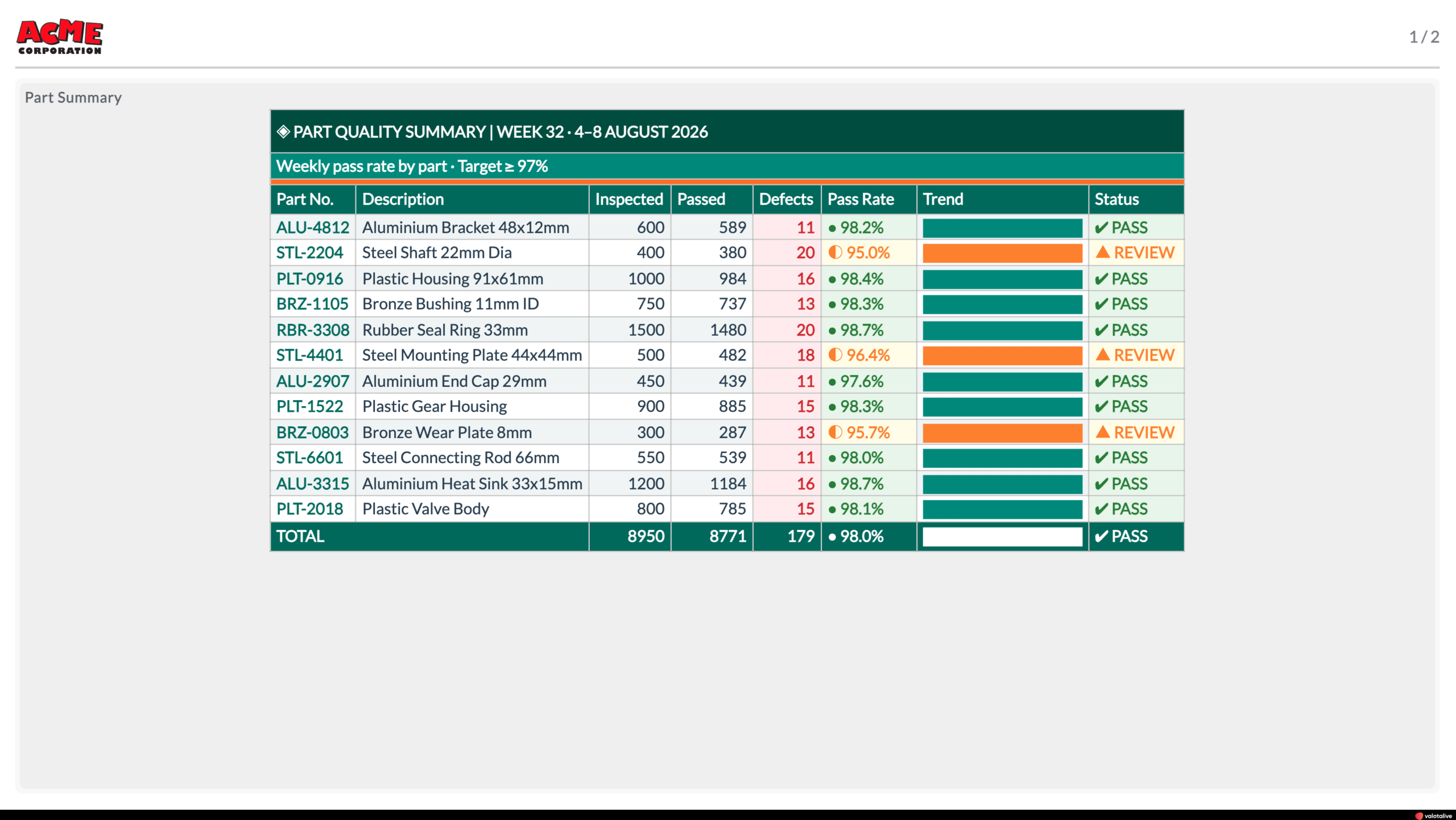
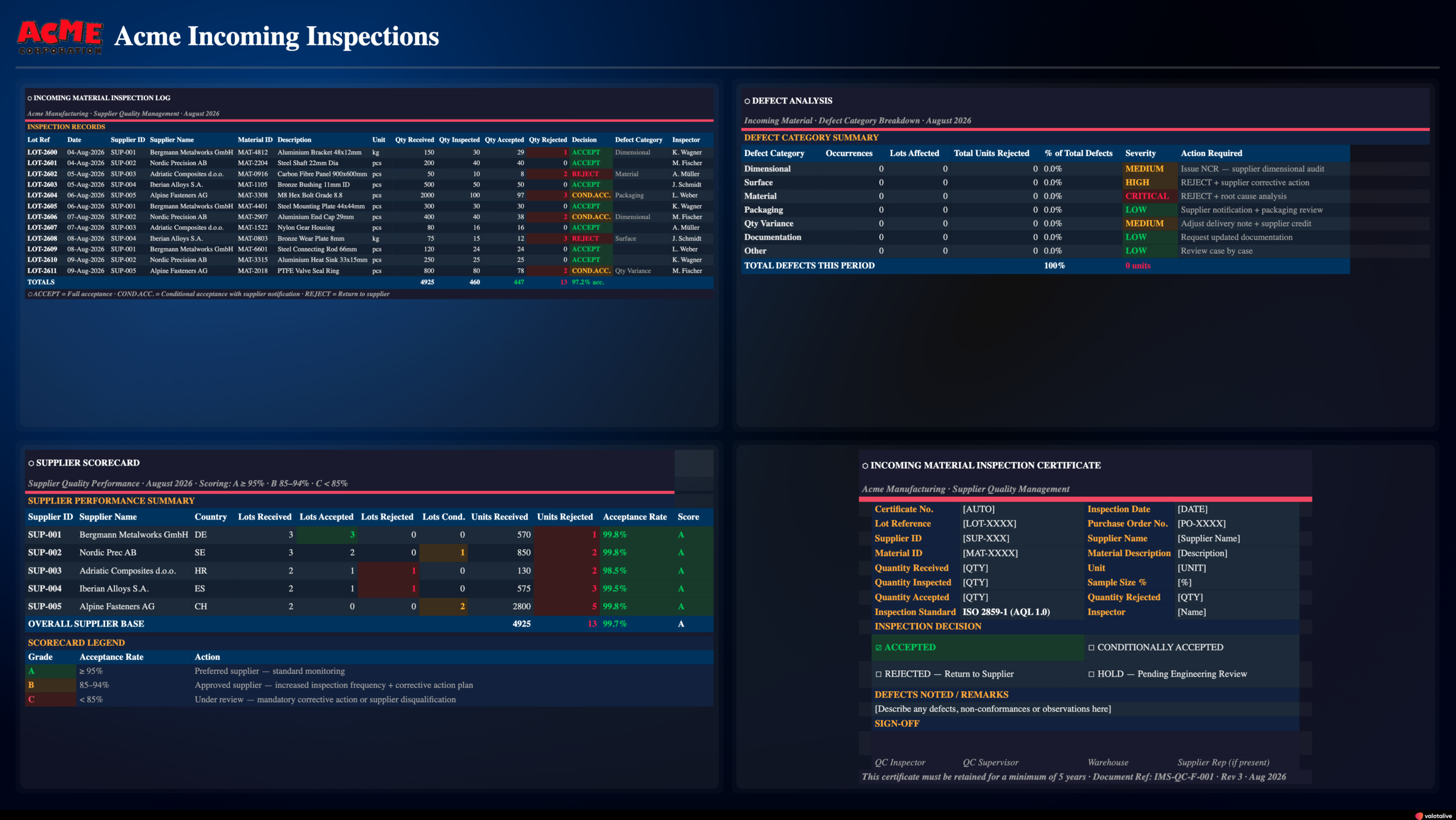
Rakenna yksi dashboard useista taulukoista
- Yhdistä useita taulukoita tai solualueita yhdeksi näkymäksi, joka näkyy yhdellä näytöllä.
- Hallitse asettelua: määritä, kuinka monta saraketta ruudukko käyttää, tai pinoa alueet vaakasuunnassa tai pystysuunnassa.
- Anna jokaiselle näkymälle oma otsikko, niin katsoja tietää heti, mitä näytöllä on.
Pidä vuorosuunnitelmat ja aikataulut ajantasaisina
- Korosta tänään -toiminto nostaa esiin kuluvan päivän sarakkeen viikko- tai vuorosuunnitelmasta ja siirtyy seuraavaan keskiyöllä.
- Määritä, miten ruudukko asettuu, kuinka kauan kukin näkymä pysyy näytöllä ja kuinka paljon pieniä alueita suurennetaan, jotta ne pysyvät luettavina.
- Näyttö päivittyy noin 15 minuutin välein, joten se pysyy tiedoston tahdissa.
Kaaviot, ei taulukoita? Excel Charts -sovellus lukee kaaviot Excel-tiedostostasi ja pitää ne ajantasaisina näytöllä.
Miksi tiimit tuovat Microsoft Excelin Valotaliveen

Aina ajantasainen
Päivitä tiedosto, niin muutos näkyy kaikilla näytöillä. Ei käsityötä.

Ei uudelleenmuotoilua
Taulukot näkyvät sellaisina kuin ne on rakennettu, värit ja asettelu mukaan lukien.

Tilanne yhdellä silmäyksellä
Värikoodatut solut nostavat ongelmat esiin jo kaukaa.

Toimii nykyisillä työkaluillasi
Se toimii taulukoilla, joita tiimit jo ylläpitävät Microsoft 365:ssä.
Mihin Excel infonäytöillä sopii
Excel-sovellus toimii samalla alustalla kuin Valotaliven muut data-sovellukset. Vuorottele sitä Power BI:n, Google Sheetsin ja dashboardien kanssa Valotaliven Flow’ssa, tai varaa sille oma näyttö. Se on keskeinen osa datan ja operatiivisen huippuosaamisen infonäyttöjä.
Tuotannon KPI-dashboardit
Näytä ajantasaiset tuotanto-, tehokkuus- ja laatuluvut Excel-taulukoista, joita tiimit jo ylläpitävät.
Vuoro- ja viikkosuunnitelmat
Näytä nykyinen aikataulu korostamalla tämän päivän sarake, jotta jokainen vuoro näkee, mitä on meneillään.
Laadun ja tarkastusten seuranta
Tuo QC-seurantataulukot ja tarkastuslokit näytölle sinne, missä työ tapahtuu, värikoodaus säilytettynä.
Lattiapalaverit
Syötä numerot suoraan Excelistä Digital Tier Board -tauluun.
Usein kysytyt kysymykset
Excel Table Data näyttää laskentataulukon taulukot näytöllä, säilyttäen niiden solujen värit ja muotoilut. Excel Charts näyttää sen sijaan tiedostosi kaaviot. Käytä sitä, mikä sopii sisältöösi, tai molempia eri näytöillä.
Ei. Multiview on erillinen sovellus, joka yhdistää eri sovelluksia yhdelle näytölle. Excel Table Data yhdistää taulukot ja alueet yhdestä Excel-tiedostosta yhdeksi näkymäksi, omalla ruudukkoasettelullaan.
Microsoft 365 -pilvessä olevia Excel-tiedostoja, OneDrivessa tai SharePointissa. Valitse tiedosto OneDrive-tiedostovalitsimella ja tunnistaudu Microsoft Entra ID -tililläsi. Vaiheittaiset ohjeet: Kuinka aktivoida Excel Table Data -sovellus.
Kyllä. Kun solujen värit ovat päällä, Valotalive renderöi tiedoston sellaisena kuin se on: taustavärit, täytöt ja korostukset näkyvät täsmälleen kuten Excelissä. Katso asettelu ja ulkoasu.
Kyllä. Valitse yksittäinen taulukko, solualue tai tietyt sarakkeet ja yhdistä useita yhdeksi näkymäksi. Voit myös yhdistää taulukoita nimen tai sijainnin perusteella. Katso kuinka konfiguroida näkymiä.
Ei. Käytä avointa aluetta, kuten Sheet1!A1:, niin näkymä sisältää aina kaiken viimeiseen riviin asti.
Sovellus tarkistaa tiedoston noin 15 minuutin välein ja näyttää uusimman tallennetun version. Nopeammat päivitysvälit ovat mahdollisia erityistarpeisiin.
Kyllä. Lisää sovellus Valotalive Flow’hun ja vuorottele sitä dashboardien, Power BI:n ja muiden sovellusten kanssa yhdellä näytöllä, tai anna sille oma näyttö.